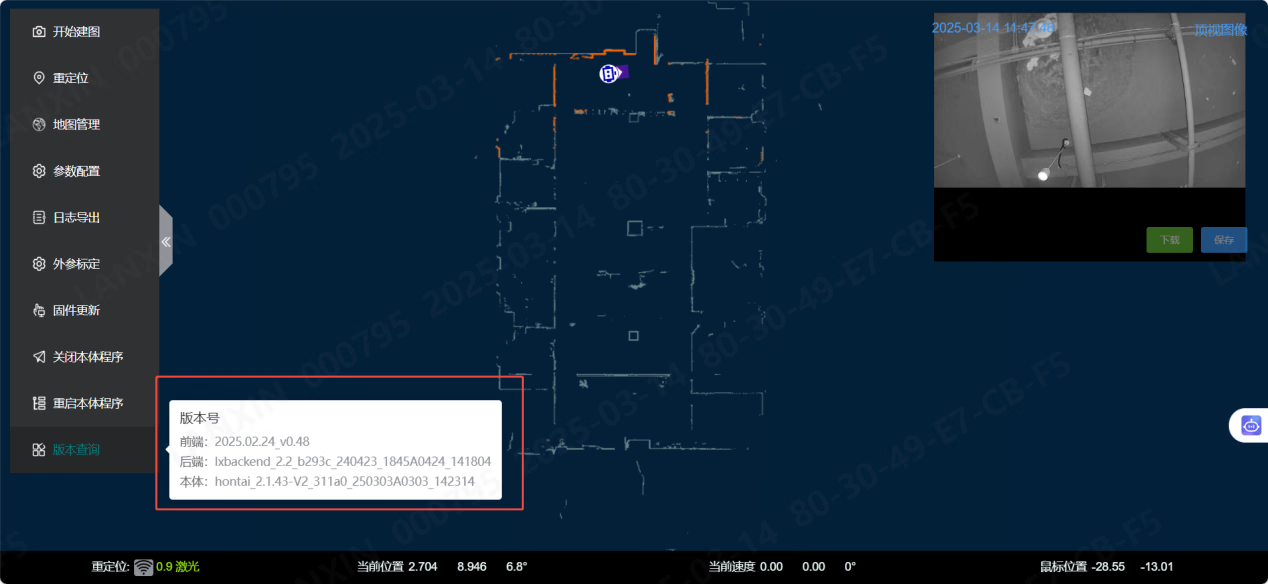
界面说明
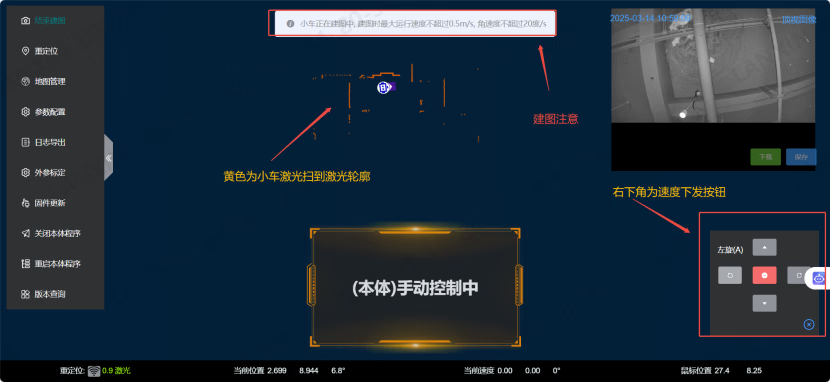
红色菜单栏:点击可进入相应的功能操作详情,如开始建图、重定位、地图管理等 蓝色框:可见使用加载的2D轮廓图以及小车定位显示图标 绿色框:显示顶视相机实时RGB图 黄色框:实时显示重定位信号强度(绿色:强度优,蓝色:强度良好,红色:强度差);实时显示小车当前的位置坐标,小车当前运动速度,以及鼠标位置坐标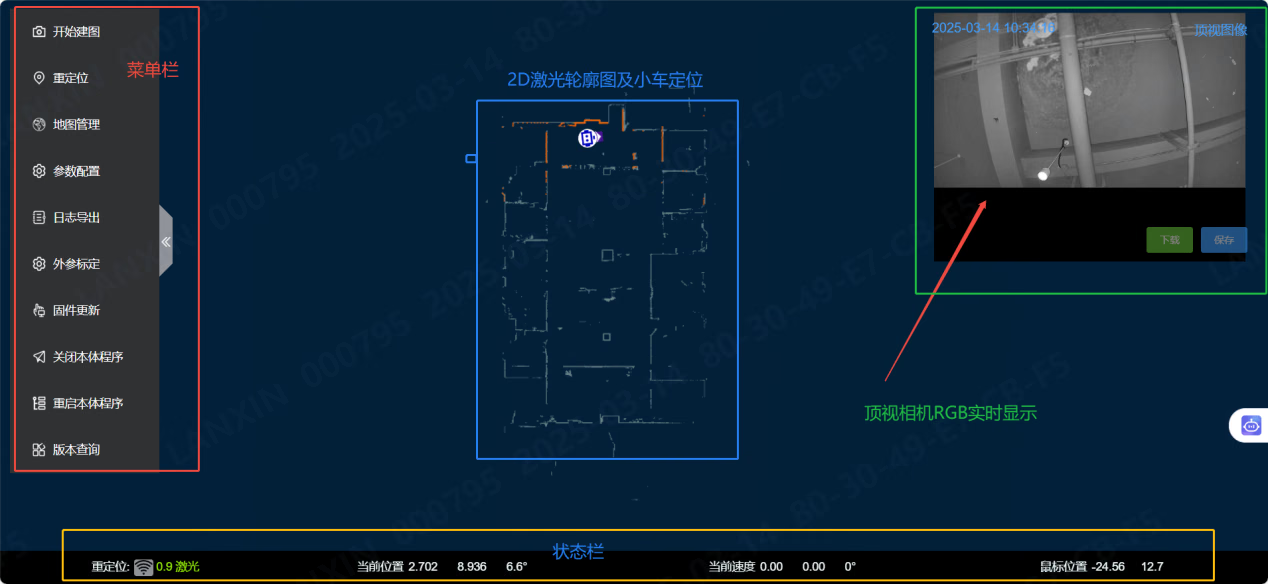
一、开始建图
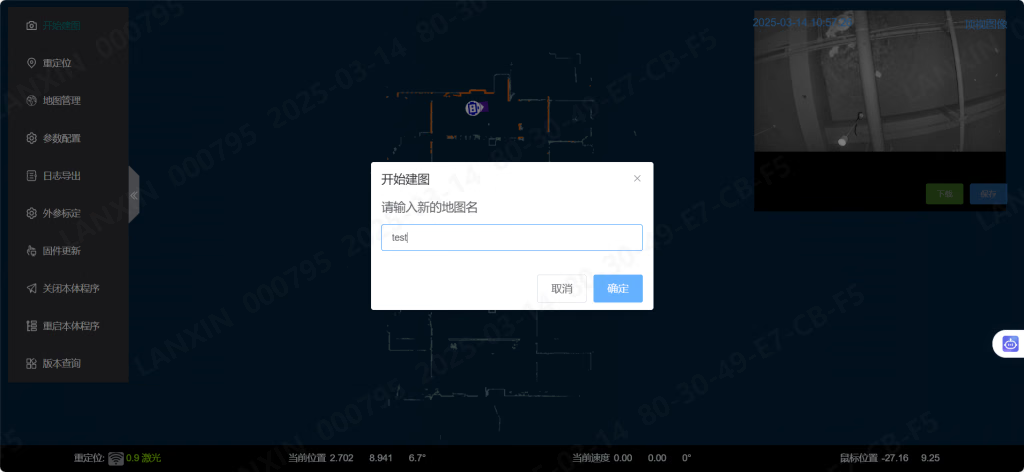
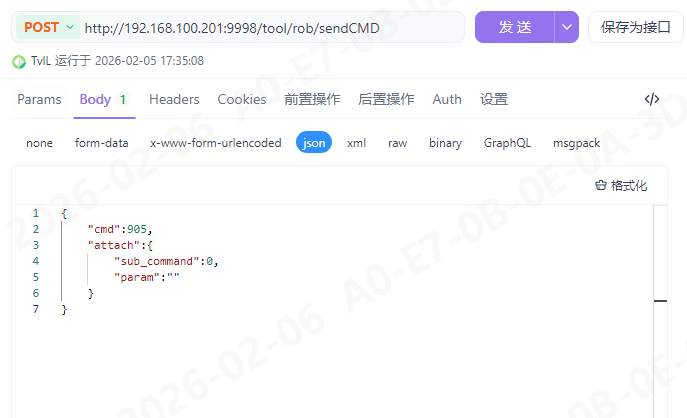
web界面上点击开始建图按扭功能,如下图所示: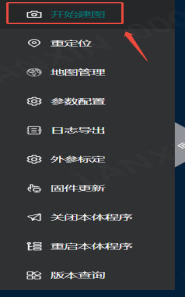
二、地图管理
 图 2地图管理示意图
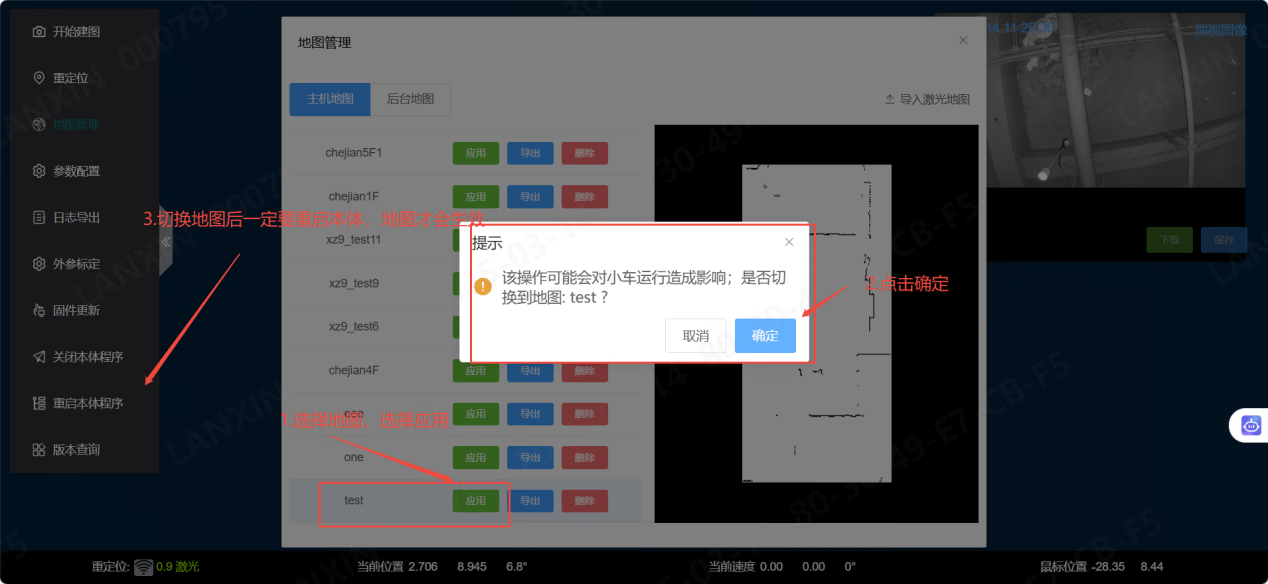
建图完成后,点击菜单栏地图管理,可以在主机地图列表中看到刚才建的地图名,点击应用按扭,则将切换使用该地图,同理,如果存在多个区域地图的切换,也需要使用地图管理功能进行切换,点击删除按扭可以删除对应的地图; **应用地图:**点击应用后且记一定要重启本体后,地图才会应用生效,否之会重定位不上等情况
图 2地图管理示意图
建图完成后,点击菜单栏地图管理,可以在主机地图列表中看到刚才建的地图名,点击应用按扭,则将切换使用该地图,同理,如果存在多个区域地图的切换,也需要使用地图管理功能进行切换,点击删除按扭可以删除对应的地图; **应用地图:**点击应用后且记一定要重启本体后,地图才会应用生效,否之会重定位不上等情况
三、重定位
点击重定位后可通过鼠标拖拽以激光点云和激光轮廓图的匹配提示给定大致重定位位姿,进行重定位;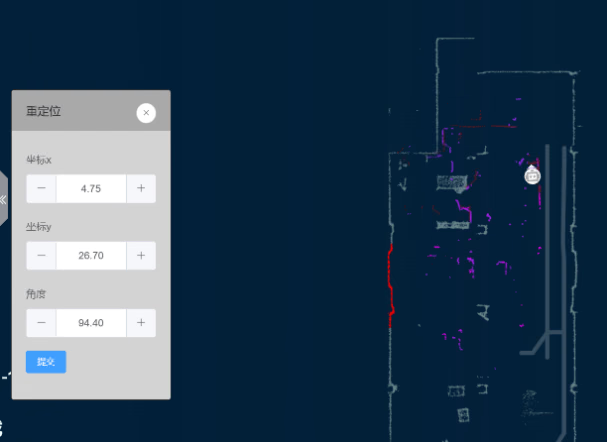
四、参数配置及显示
查看和配置机器人配置的底盘定位参数与传感器标定值中的激光与相机外参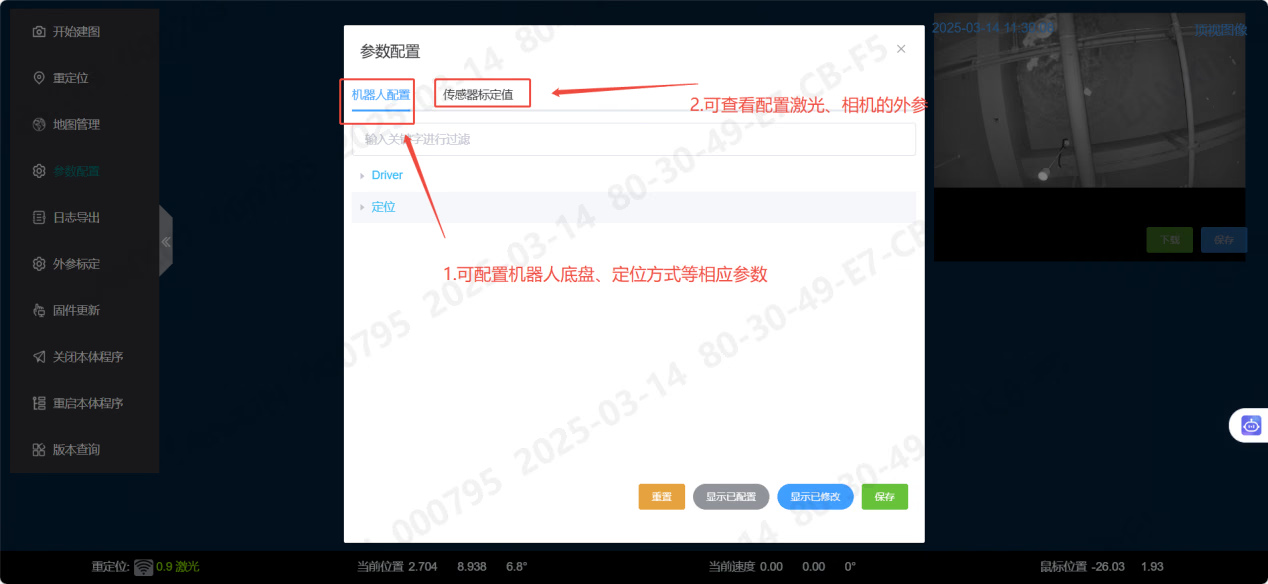
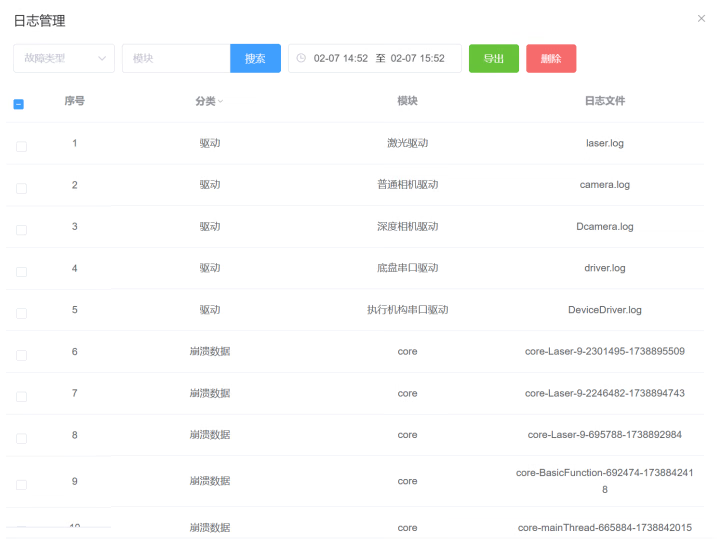
五、日志导出功能
七、固件更新
查看包本地:导入本地需要更新的固件(底盘、执行机构、相机固件)。 还原包:记录上次更新前固件版本,如需回退点击即可。 图 7固件更新
相机上位机固件升级
可使用普通上位机进行固件升级,此升级方式不可回退 需谨慎升级。
图 7固件更新
相机上位机固件升级
可使用普通上位机进行固件升级,此升级方式不可回退 需谨慎升级。 八、本体程序关闭与重启
点击执行相关操作,如需用上位机连接相机需关闭本体程序,不然相机被小车占用,无法用上位机与相机通讯
八、本体程序关闭与重启
点击执行相关操作,如需用上位机连接相机需关闭本体程序,不然相机被小车占用,无法用上位机与相机通讯  图 8本体功能
九、版本查询
点击即可查询本体版本前后端版本。
图 8本体功能
九、版本查询
点击即可查询本体版本前后端版本。