3D 避障算法参数导出及导入

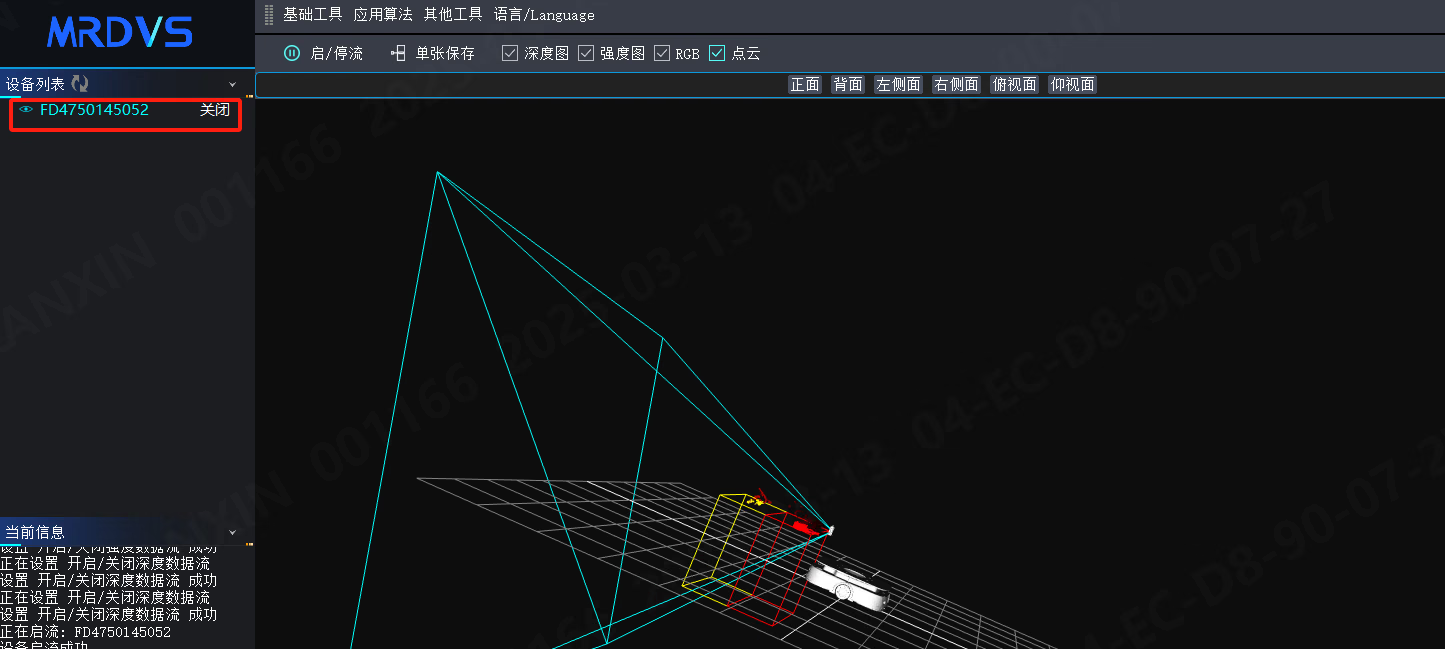
  1. 参数导出 。在“应用算法”下,选择对应的避障算法后,点开“避障设置”,配置好相机避障参数后,在下方找到“下发参数”,点击“执行”后即可保存参数文件到对应文件夹中。
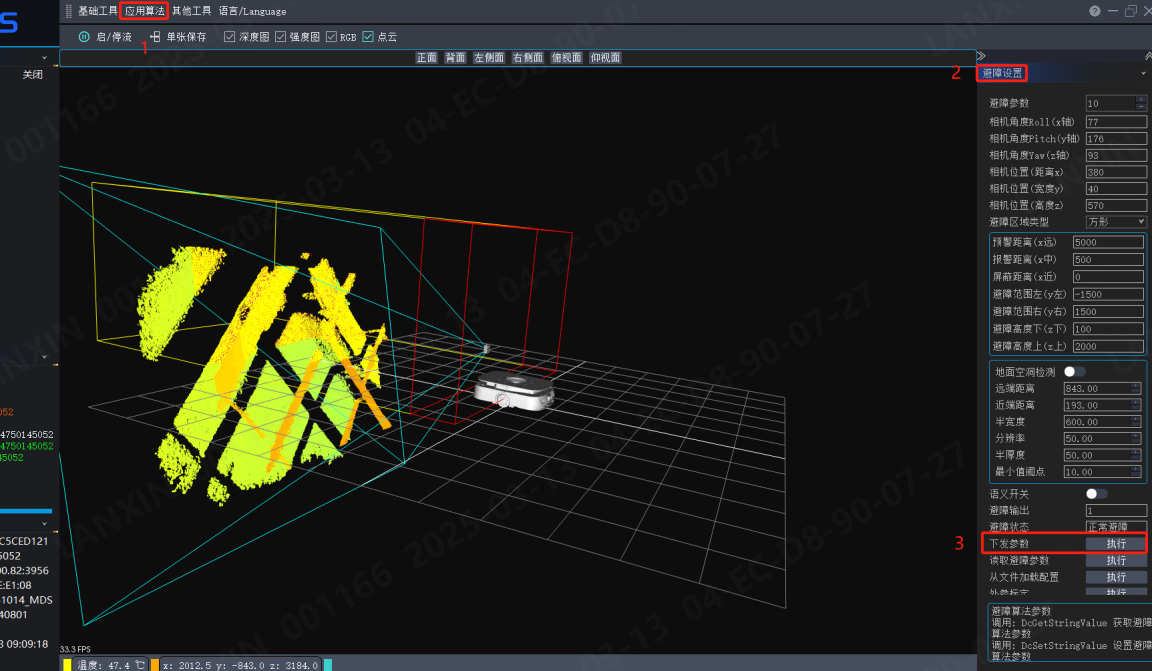
D 避障算法参数导出及导入相关图示
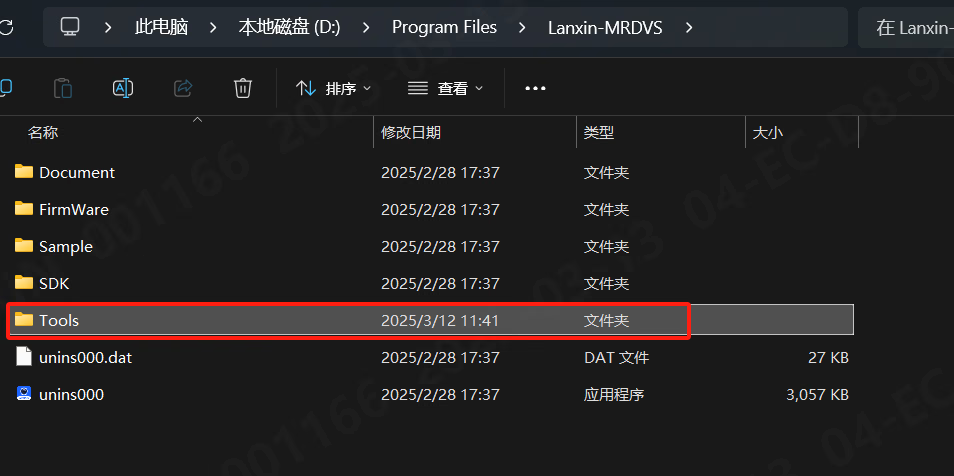
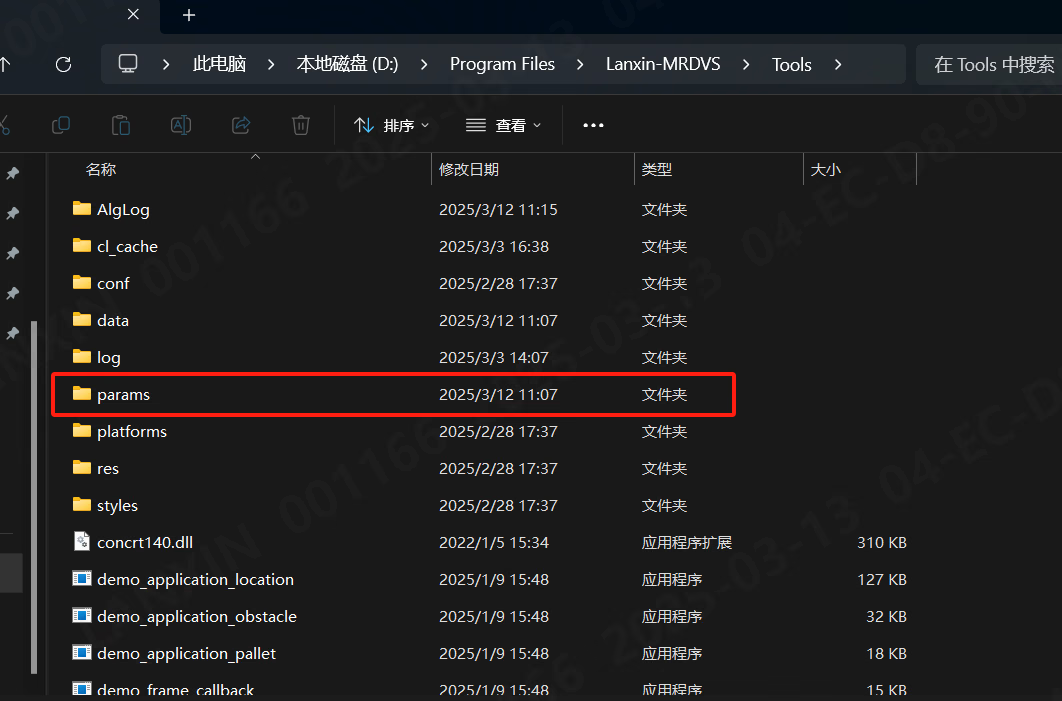
保存的参数,可以在安装路径下的params 文件夹中查看(如:D:\Program Files\Lanxin-MRDVS\Tools\params)
D 避障算法参数导出及导入相关图示 2
D 避障算法参数导出及导入相关图示 3
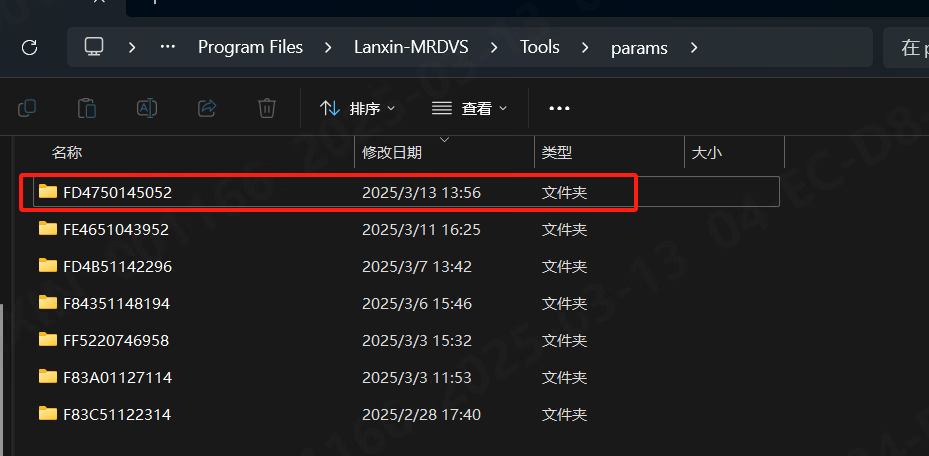
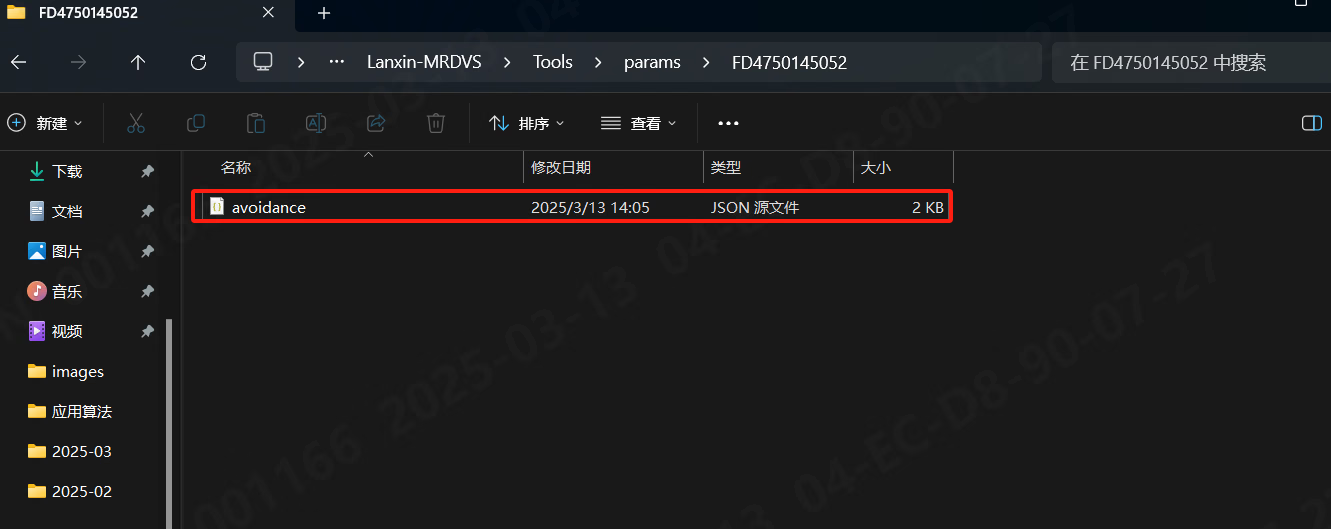
在params 文件夹下,找到相机编号,里面的“avoidance”即为保存的避障参数。
D 避障算法参数导出及导入相关图示 4
D 避障算法参数导出及导入相关图示 5
D 避障算法参数导出及导入相关图示 6
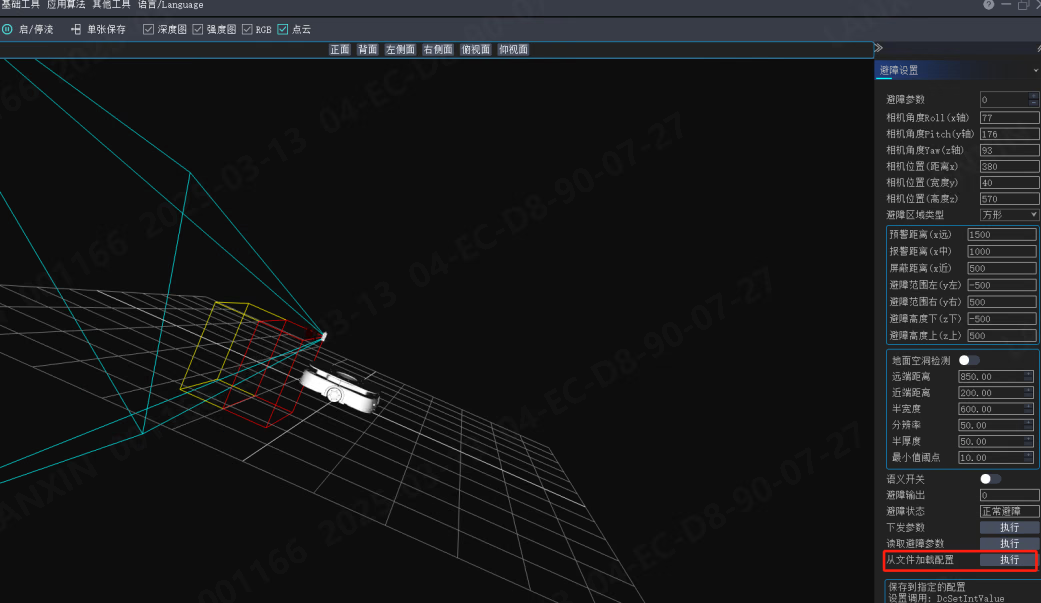
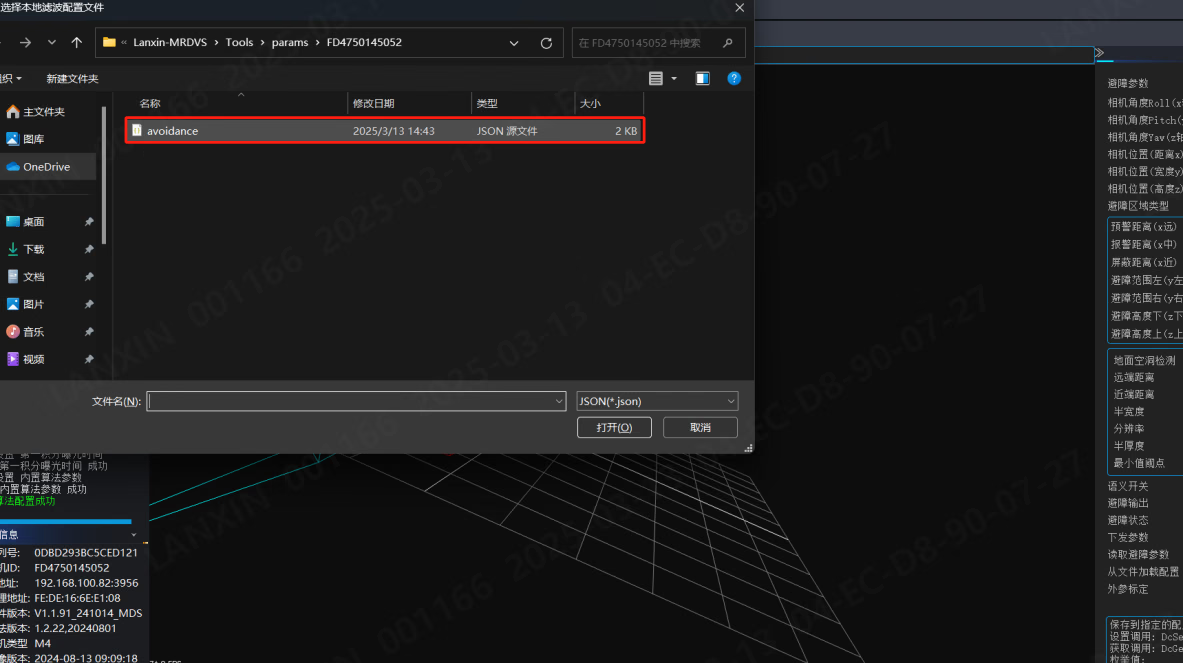
2、参数导入 若要使用之前保存过的配置,在“避障设置”中点击“从文件加载配置”后的“执行”,可以自动打开保存参数的文件夹,之后选择先前保存的避障参数文件进行配置。
D 避障算法参数导出及导入相关图示 7
D 避障算法参数导出及导入相关图示 8

相机图像及滤波参数导出及导入

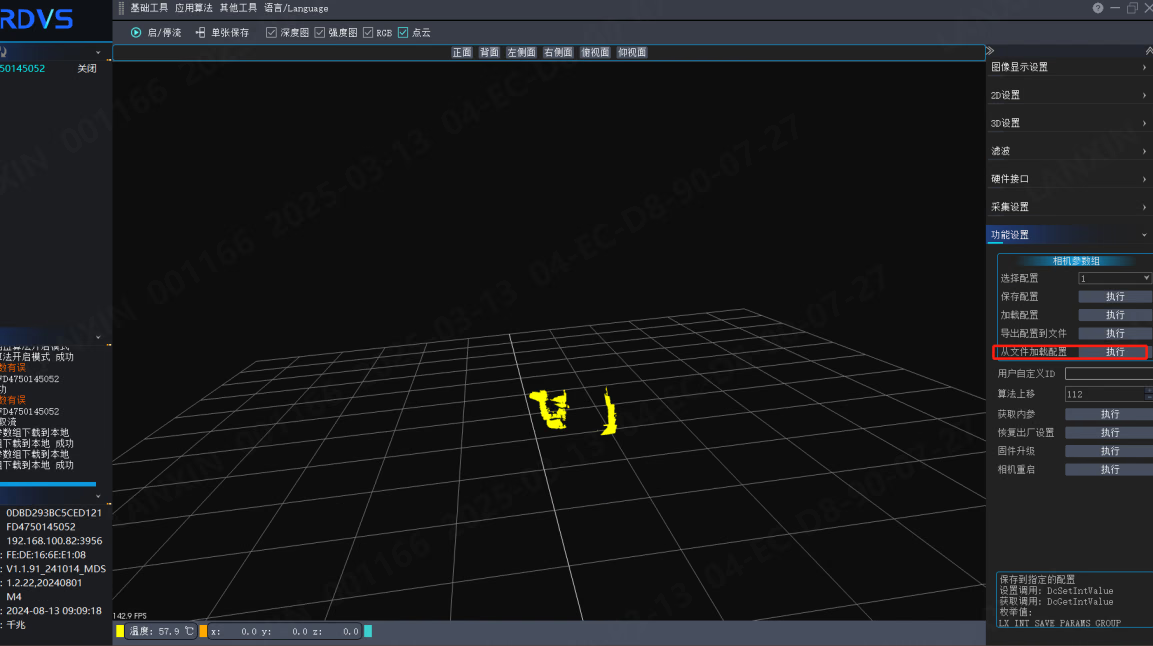
1、参数导出 在“基础工具”中配置好图像及滤波参数后,先将相机“停流”(否则无法保存参数),之后在“功能设置”下点击“导出配置到文件”后的“执行”。
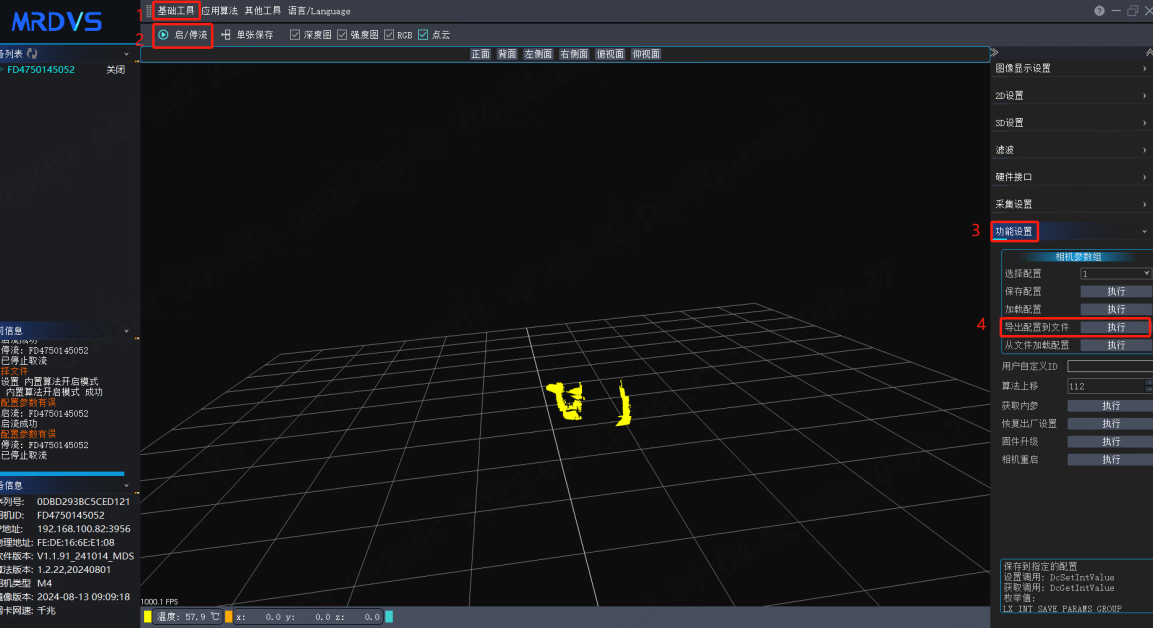
相机图像及滤波参数导出及导入相关图示
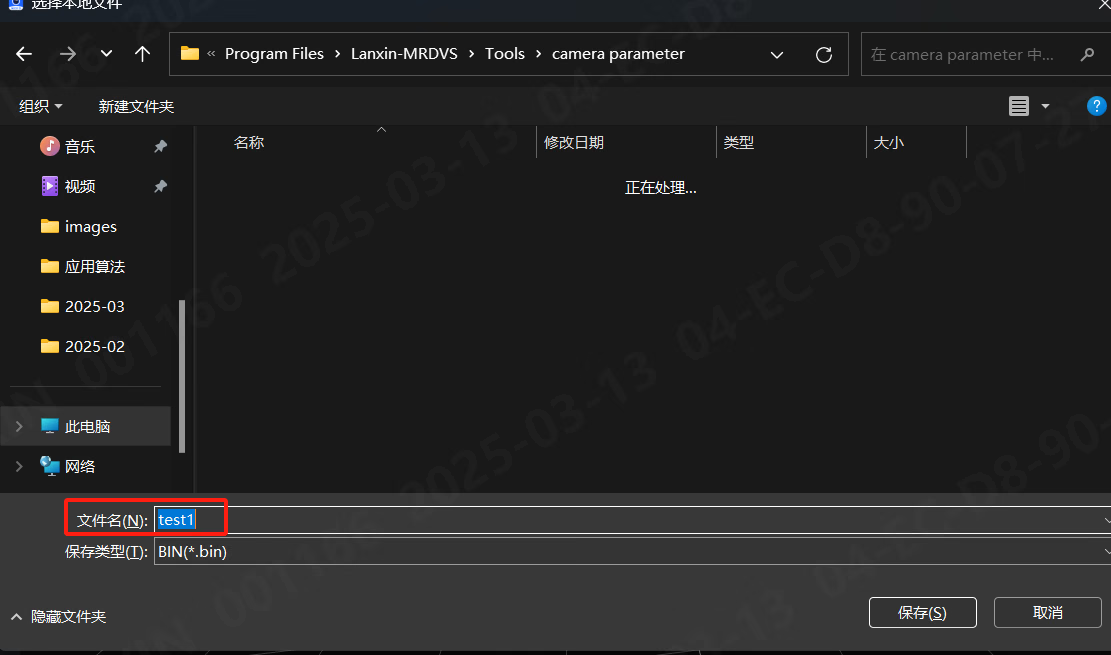
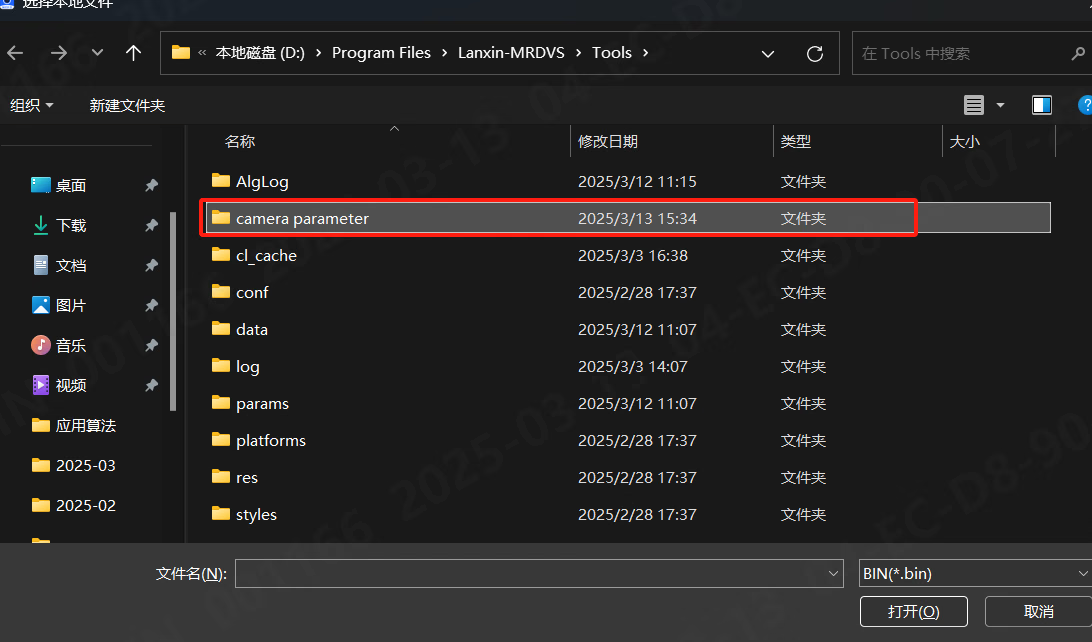
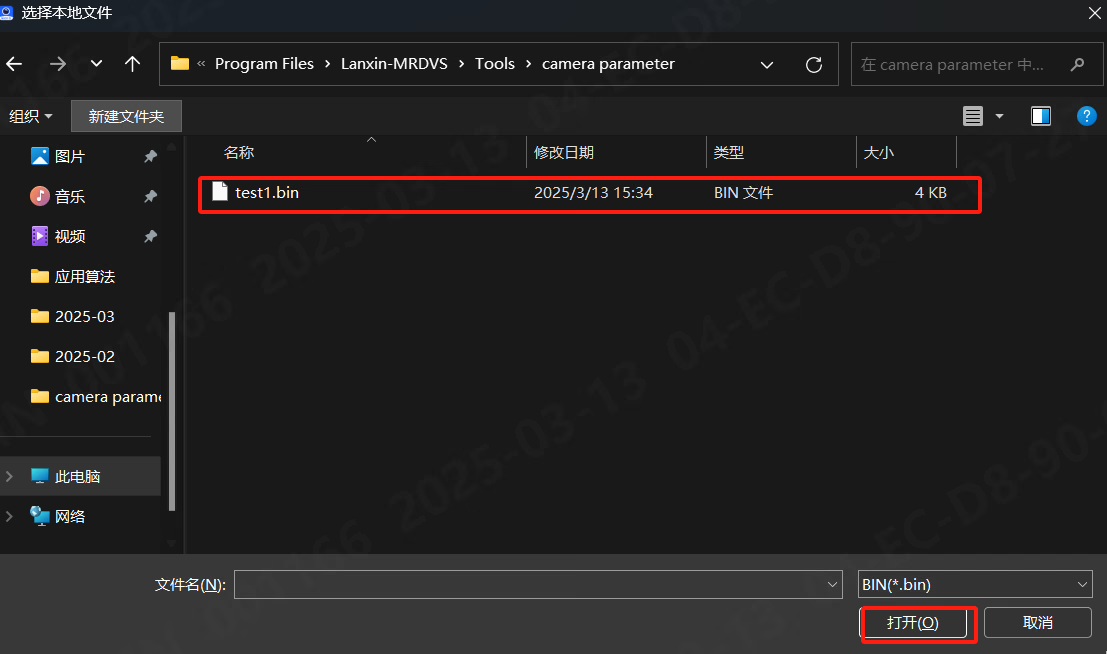
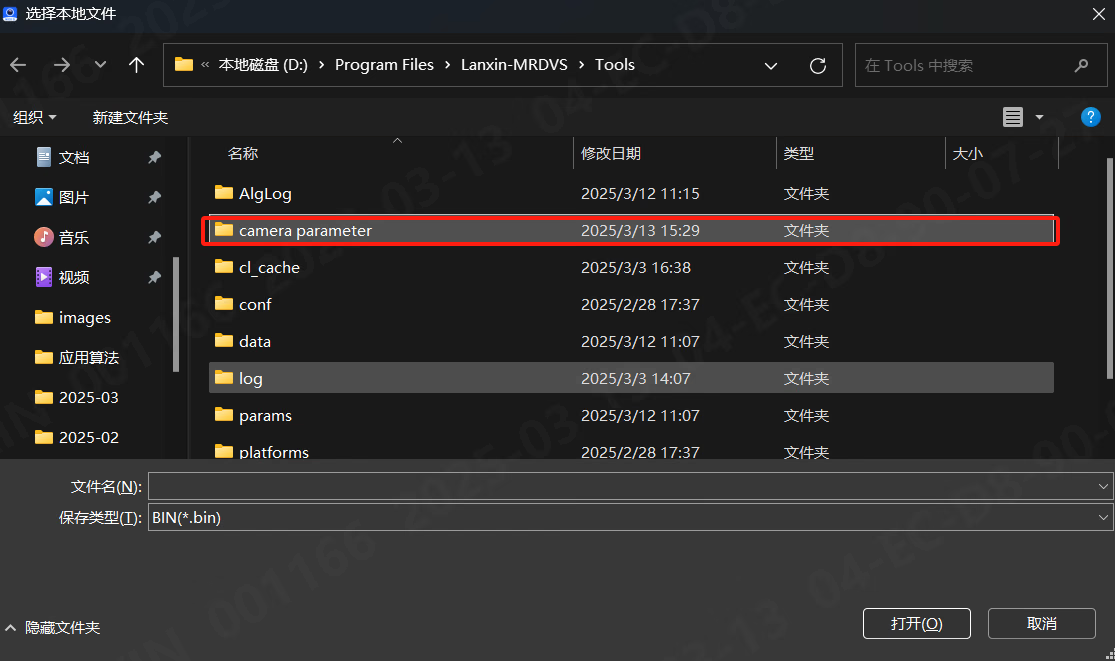
在打开的目录中新建一个文件夹,用于保存相机参数,(例如新建 camera parameter 文件夹,保存参数名为test1)
相机图像及滤波参数导出及导入相关图示 2
相机图像及滤波参数导出及导入相关图示 3
2、参数导入 在功能设置中点击“从文件加载配置”后的“执行”,打开先前保存相机参数的文件夹并选中需要的参数文件打开即可完成相机参数导入。
相机图像及滤波参数导出及导入相关图示 4
相机图像及滤波参数导出及导入相关图示 5
相机图像及滤波参数导出及导入相关图示 6

3 相机托盘参数导入导出

1.托盘参数导入

双击桌面PalletPro打开托盘识别软件PalletPro需更新到1.4.6版本)
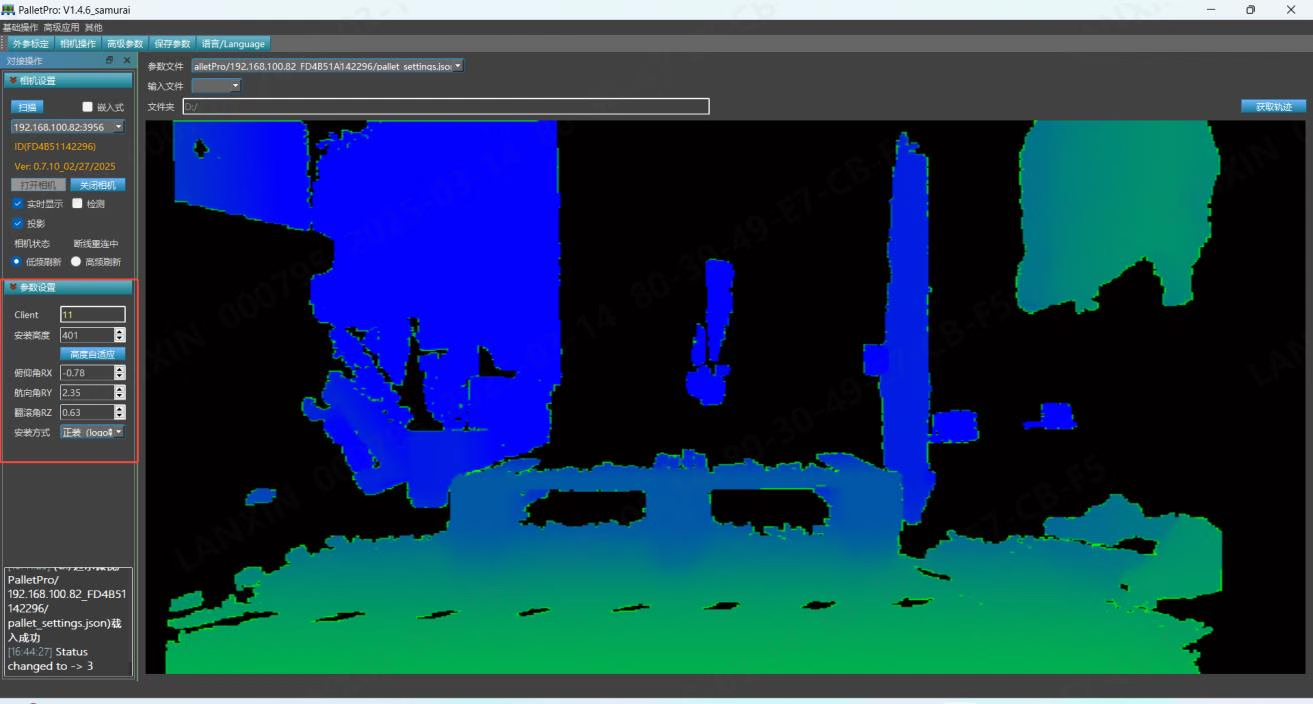
托盘参数导入相关图示
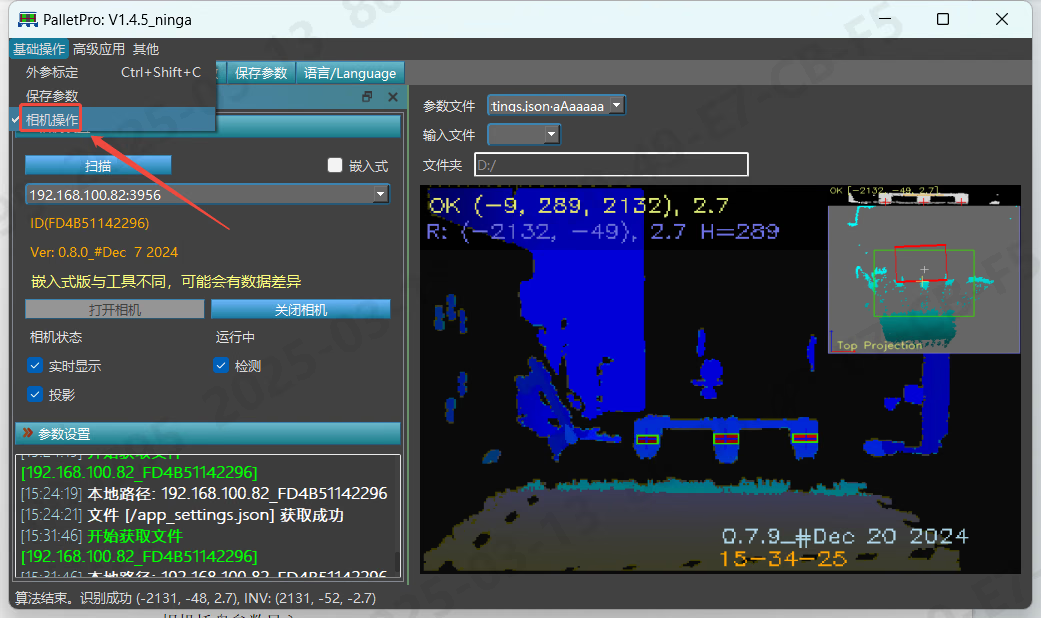
1.1 打开主页面选择基础操作相机操作
托盘参数导入相关图示 2
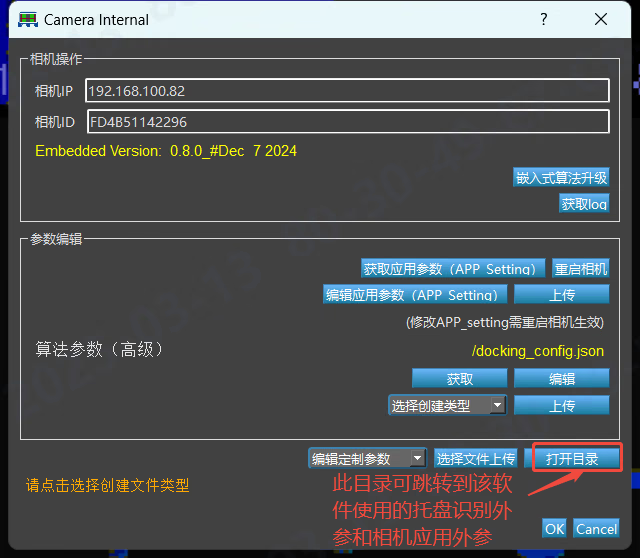
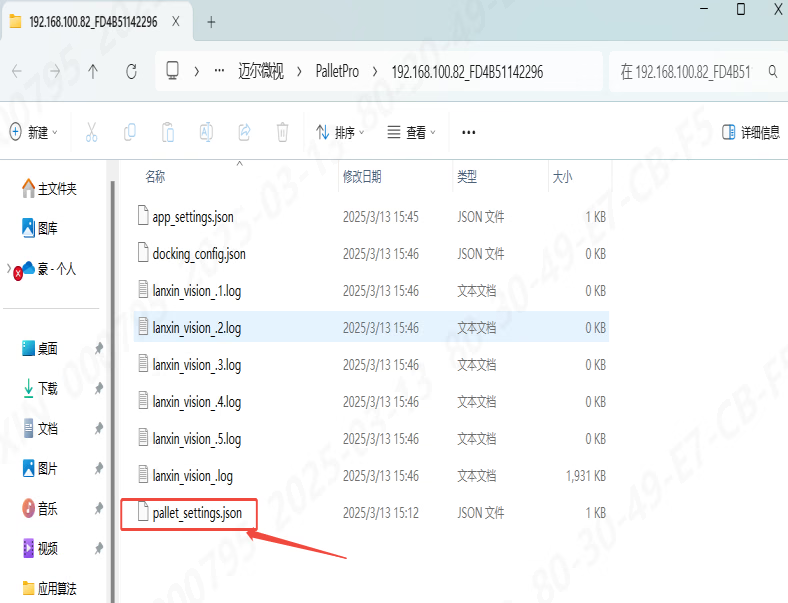
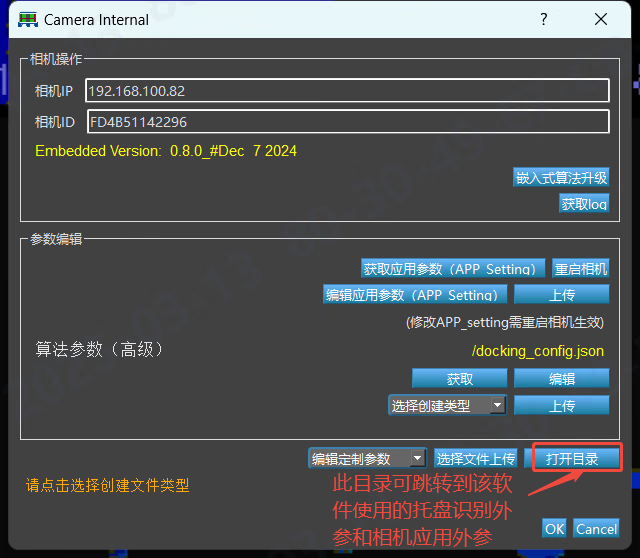
1.2 打开目录跳转到相机现应用的算法目录
托盘参数导入相关图示 3
托盘参数导入相关图示 4
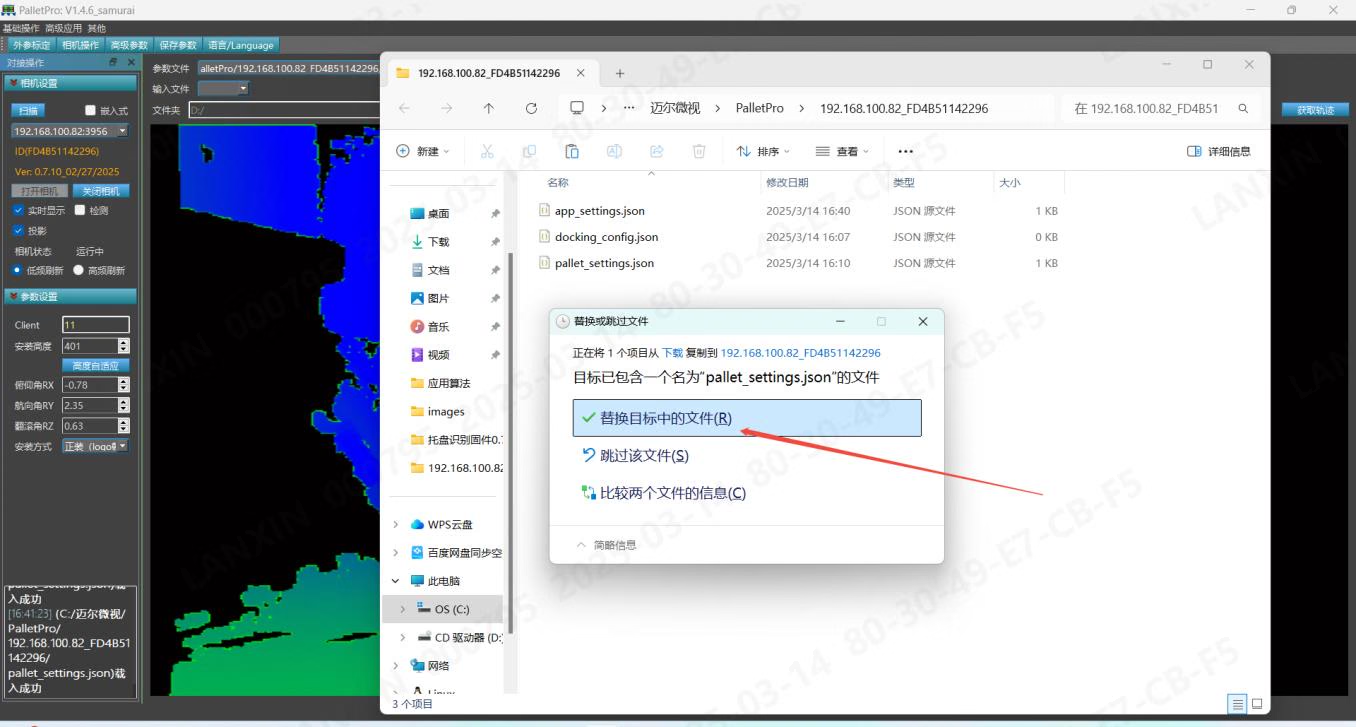
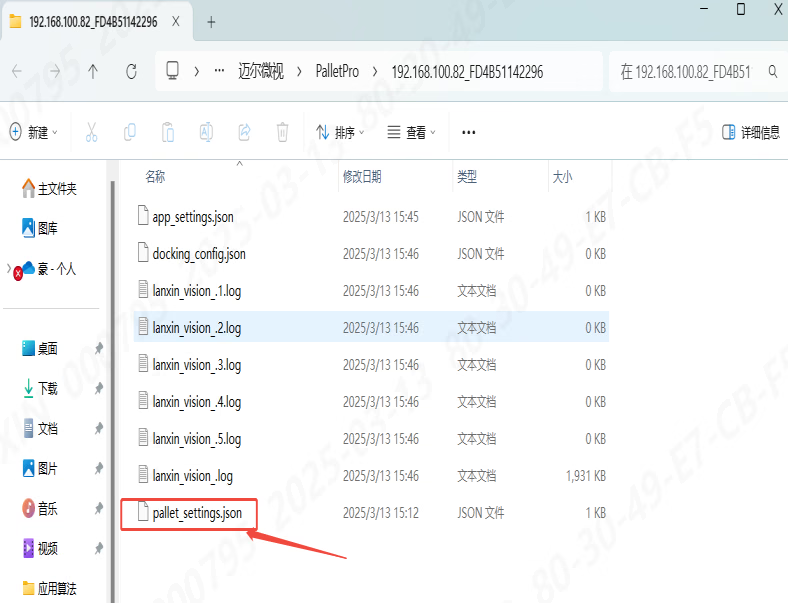
1.3 可将需要的托盘识别外参放到该目录即可,或是下图导入方法,直接将需要导入的托盘识别外参拖入到该目录替换
托盘参数导入相关图示 5
1.4 可见参数一栏被替换
托盘参数导入相关图示 6
  1. 托盘参数导出
  2. 将标定好的托盘参数保存 托盘参数导入相关图示 7
2.打开主页面选择基础操作相机操作打开目录跳转到相机现应用的算法目录,可见文件
托盘参数导入相关图示 8
托盘参数导入相关图示 9
**3.**切记导入成功参数后还需再次标定托盘对接外参