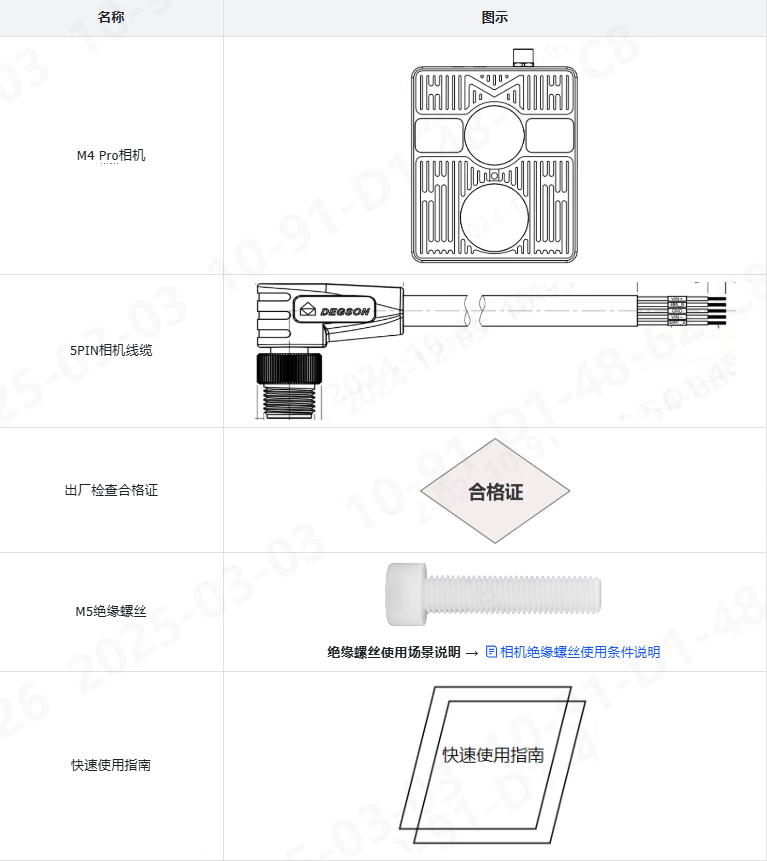
连接M4 Pro相机
参考下图,为相机供电并和相机连接。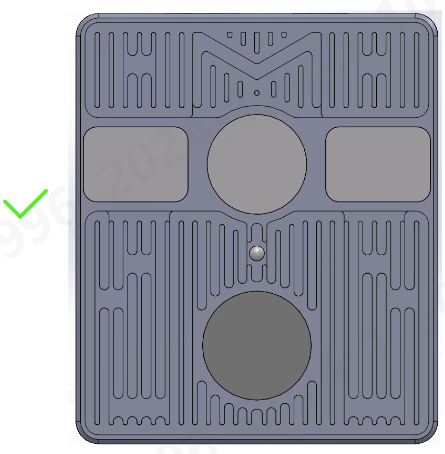
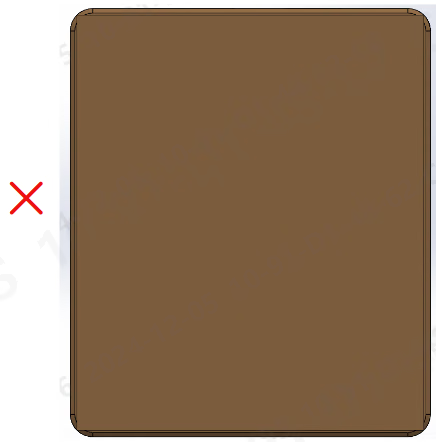
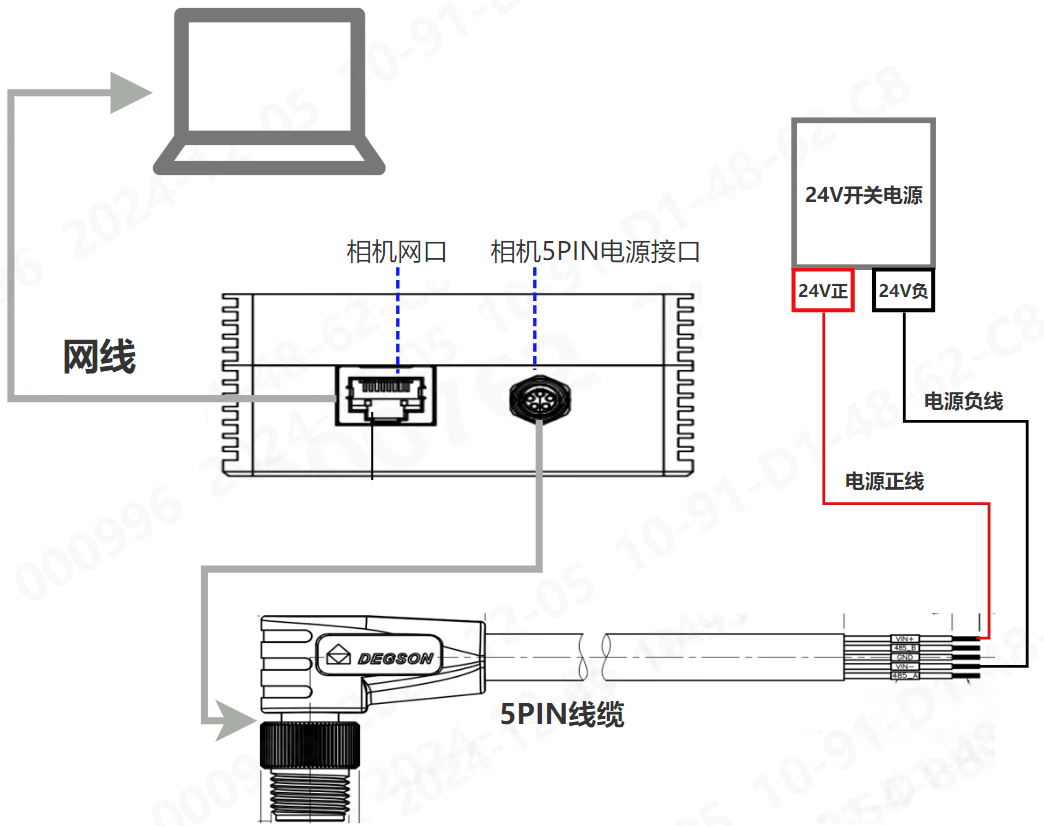
- 相机安装和使用时不可遮挡住镜头表面,如左图为相机正确安装方式,右图为相机错误安装方式。
供电说明
采用 DC 直流电源供电方式。关于 DC 供电线中各信号线的描述,请参考相机的产品手册-3.7章节-产品接口M4 Pro产品用户手册
IP配置
- 相机出厂默认IP为192.168.100.82,电脑网段需为192.168.100.XXX
- 相机和电脑必须处于同一网段下,电脑通过LxCameraViewer软件才能正确的打开相机。
- 连接相机时,需要将网络防火墙关闭。
电脑网络设置
打开计算机上的控制面板,选择 “网络和 Internet” → “网络和共享中心” → “更改适配器配置” → “以太网” → “Internet 协议版本 4(TCP/IPv4)”,在弹出的 Internet 协议版本 4(TCP/IPv4)属性 对话框中选中 “使用下面的 IP 地址”,设置为相机相同网段192.168.100.XXX,子网掩码为255.255.0.0。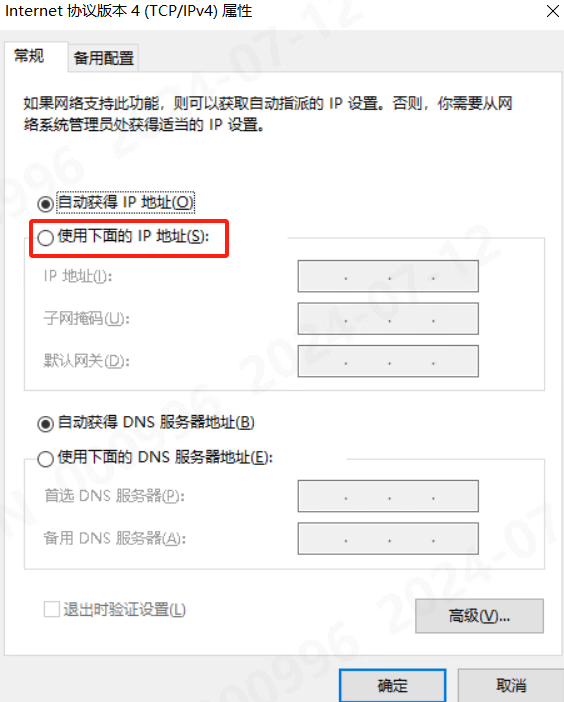
下载LxCameraViewer软件查看成像
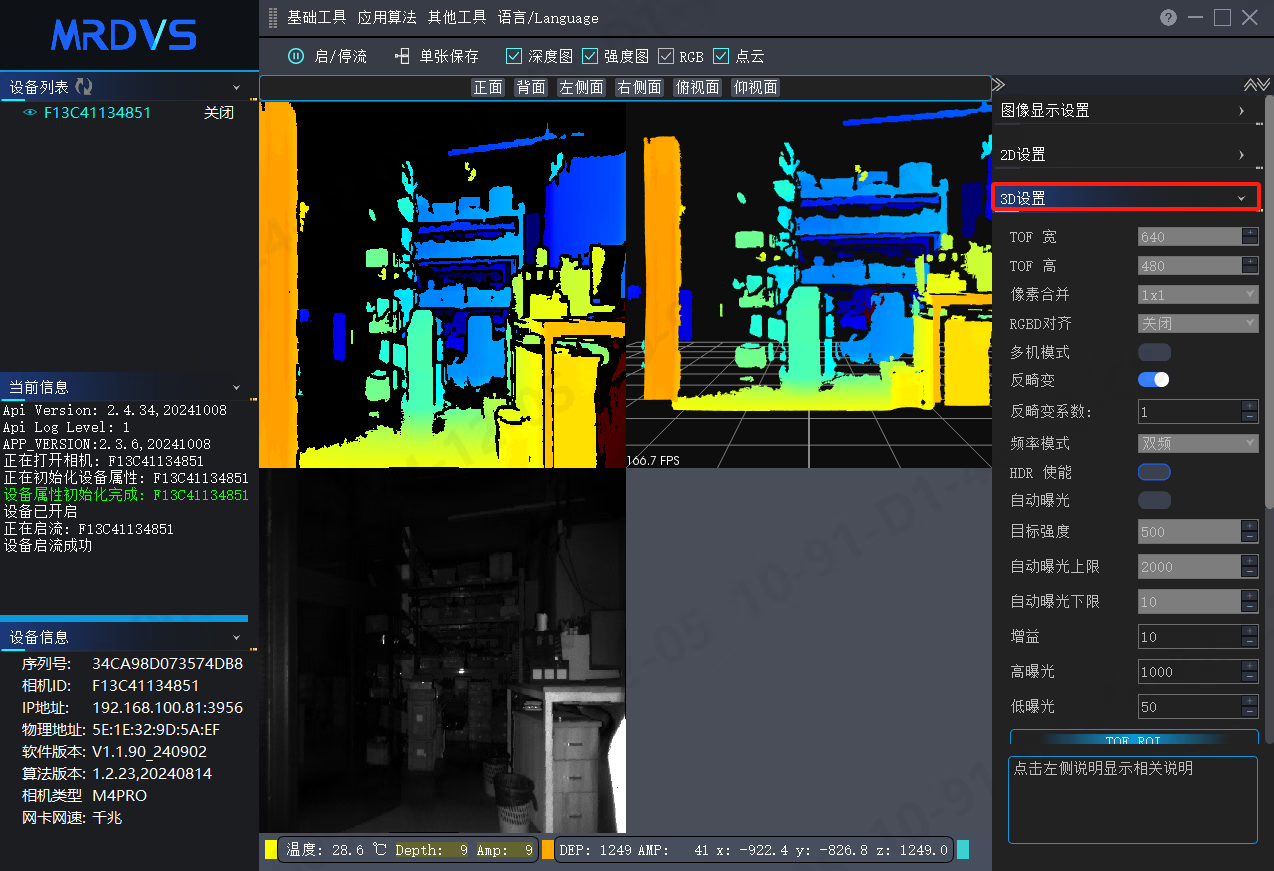
- LxCameraViewer软件可查看、配置相机图像参数。
- LxCameraViewer工具可配置相机内置的避障、托盘、导航、抓取算法。
- 根据您的系统和版本选择并下载LxCameraViewer工具,目前Windows版本有上位机,Linux版本无上位机,ROS可通过运行示例,通过rviz查看图像。
- GitHub:Lanxin-MRDVS/CameraSDK
- 软件下载:软件下载
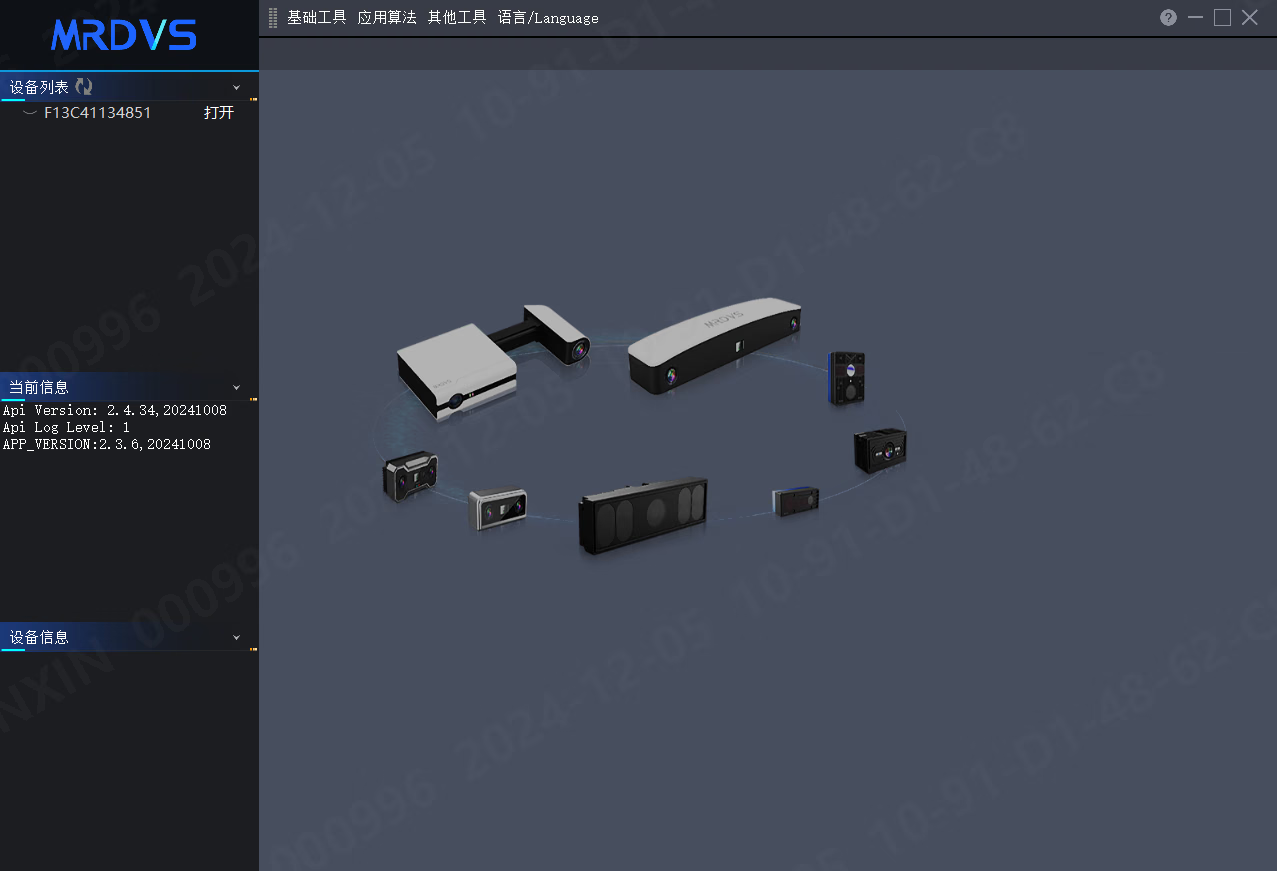
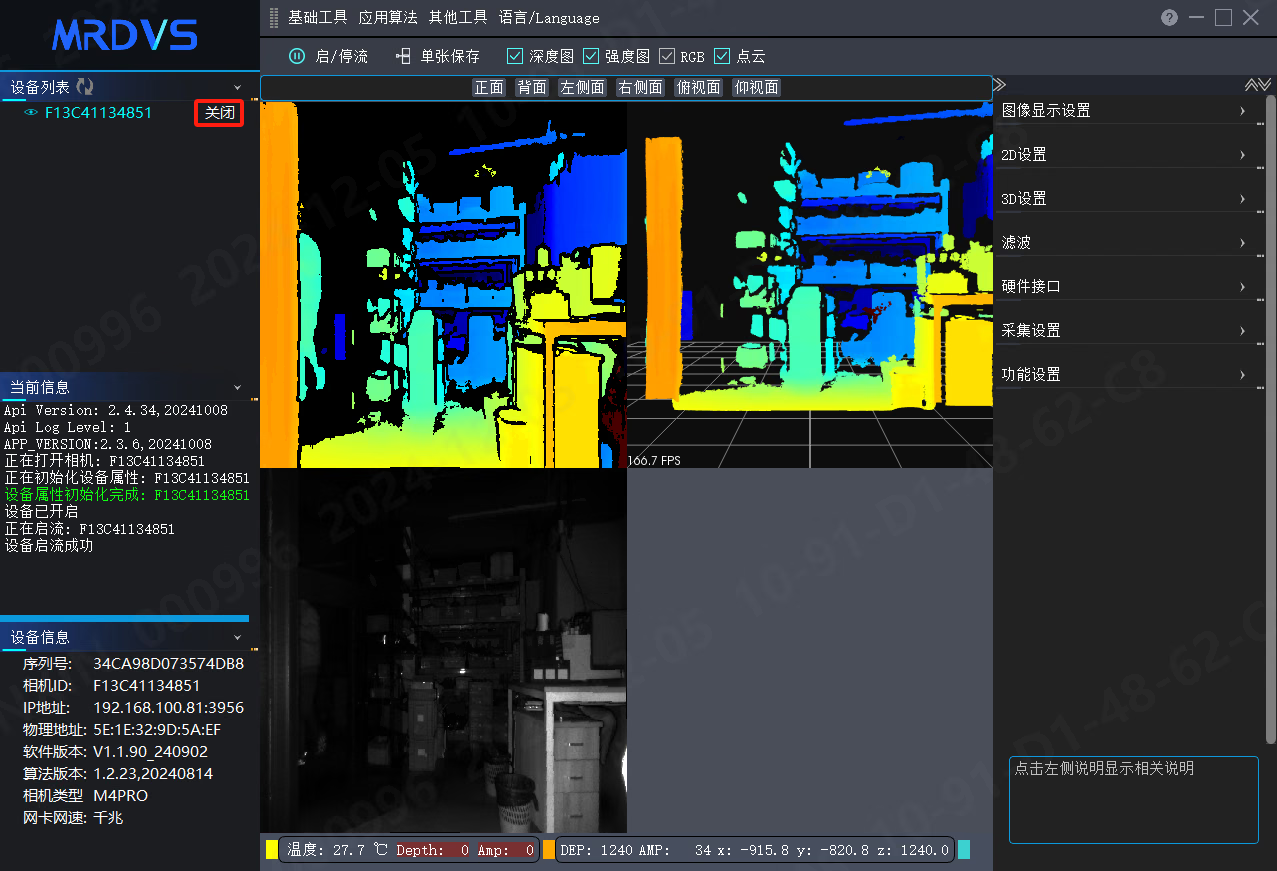
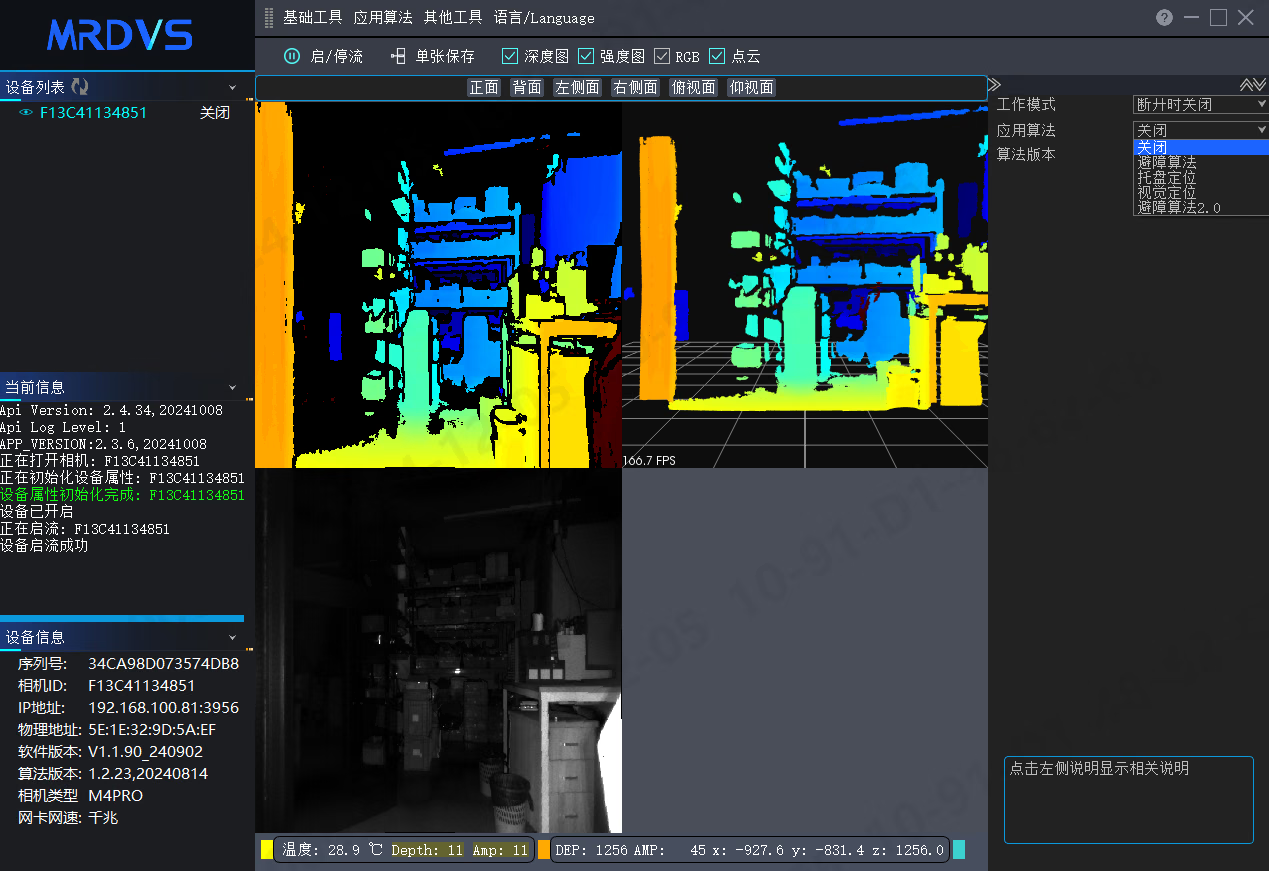
启动LxCameraViewer软件
- 双击安装LxCameraViewer软件,安装完毕后,配置电脑IP和关闭电脑网络防火墙。

- 如无任何显示,查看相机指示灯是否闪烁(频率为2s)。
- 如果正常闪烁,排查网络问题。
- 如指示灯为常亮不闪烁,则需与迈尔微视技术支持人员沟通确认。
- 如指示灯不亮,排查供电是否不满足24V / 3A要求。
相机使用注意事项
请按照指南正确操作设备,操作不当可能会损坏内部组件。- 请勿使相机跌落或受到机械应力。
- 请勿尝试修改相机内部文件,此类修改可能会导致永久性损坏。
- 长时间使用时,相机的温度可能会升高,但是不会影响成像和测距精度。相机是被动散热,可通过增加相机和安装金属板面积进行散热。
- 请勿触摸镜头。镜头上的指纹可能会影响图像质量。
- 如果出现无法识别相机,请检查电缆是否电源为24V / 3A,网线是否有破损。
- 如果观察到任何外部损坏,请勿打开产品电源。
- 请勿尝试打开本产品的任何部分,擅自拆开不提供售后维修服务。
- 小心不可见的激光辐射。相机不要和迎面阳光直射。
- 为了保持合规性和安全标准,请勿修改或维修产品。