修订记录
| 修订日期 | 版本号 | 修订说明 |
|---|---|---|
| 2024/01/30 | V0.1 | 新增文档 |
| 2023/04/03 | V1.0 | 增加软硬触发功能使用说明 |
| 2024/05/10 | V1.1 | 更正相机及参数 |
| 2024/06/17 | V1.2 | 1、更正相机线序说明2、包装内配件增加合格证 |
| 2024/11/125 | V1.3 | 更新相机存储温度 |
1. 产品概述
本文档介绍了浙江迈尔微视科技有限公司自主研发的M4 Mega产品,包含产品规格、功能以及使用操作指南等部分。 M4 Mega产品属于迈尔微视自主研发,目前包含的产品型号为:M4 Mega,采用千兆网通信接口的ToF产品,24VDC供电。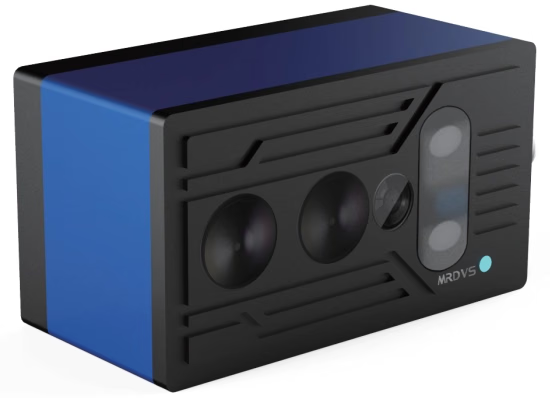
1.1 产品特性
- 内置1Tops算力,无需外部CPU即可运行
- RBG-D功能
- 可独立完成避障、对接、定位、软包抓取、库位检测、体积检测功能
- 千兆网口
- IP67防护等级
1.2 使用条款
请在使用过程中注意以下几点:- 请勿撕毁产品上的标签
- 请勿尝试拆解产品,否则产品可能会被损坏
- 避免在强磁环境下使用产品
- 避免在强阳光(大于100KLUX)干扰环境使用产品
- 若需要清洁产品外壳,请使用柔软的无尘布蘸取少量纯净水或酒精进行擦拭
- 请保留产品原始包装,在运输过程中尽量用原始包装
2. 产品规格
2.1 测距原理
M4 Mega相机采用光飞行时间法测距(ToF),通过测量光从发出到经过物体反射回相机的时间来测量物体到相机的距离。 M4 Mega相机采用最直接的测量手段进行深度成像,以最小的计算资源获得较佳的深度信息,以较高的帧率实现深度场景的构建。ToF相机按照其基本原理,和激光雷达一样,也可分为脉冲ToF(P_ToF)和连续波调制ToF(CW_ToF)。P_ToF发射光脉冲(一般为不可见光)到被观测物体上,然后接收从物体反射回来的光脉冲,通过探测光脉冲的飞行(往返)时间来计算被测物体离相机的距离;CW_ToF发出的是一束调制的连续光,通过测量光返回和传输的相位差反推光飞行时间进行测距。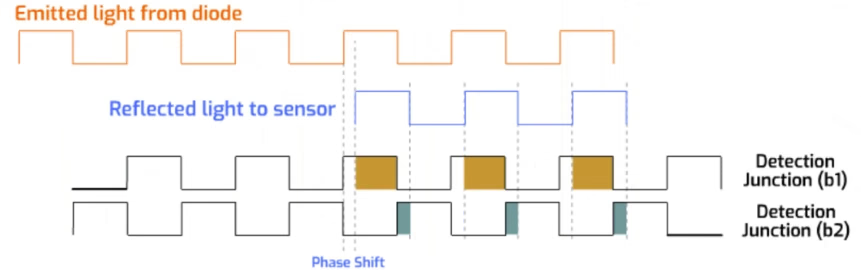
2.2 产品概述
该产品是一款,小体积,高性能,高性价比的工业级RGBD相机。内置SONY CW iTOF相机和三通道真彩色RGB图像输出,可提供0.2m~5m的高性能深度数据。相机内部实现RGB图和depth图,空间和时间上的对齐功能。同时该相机支持通过CAN输出托盘识别结果的结构化数据。2.3 规格表
表2-1 产品规格表| 相机 | 型号 | Eagle-M4 Mega |
|---|---|---|
| 性能 | 芯片 | 索尼芯片 |
| ㅤ | 测距方式 | 光飞行时间法 |
| ㅤ | 工作波长 | 940nm |
| ㅤ | TOF分辨率和帧率 | 640×480(典型值15fps,Max25fps) |
| ㅤ | TOF视野角度 | 81°×61° |
| ㅤ | RGB分辨率和帧率 | 1280×960(典型值15fps,Max25fps) |
| ㅤ | RGB视野角度 | 86°×55° |
| ㅤ | 测量距离 | 0.2 |
| ㅤ | 测量精度 | ±3mm+0.25%×depth |
| 电气 | 通讯接口 | Ethernet / CAN / IO |
| ㅤ | 电源接口 | 工业级航插 5Pin |
| ㅤ | 供电 | 24V DC / 2A |
| ㅤ | 平均功耗 | 6.8w |
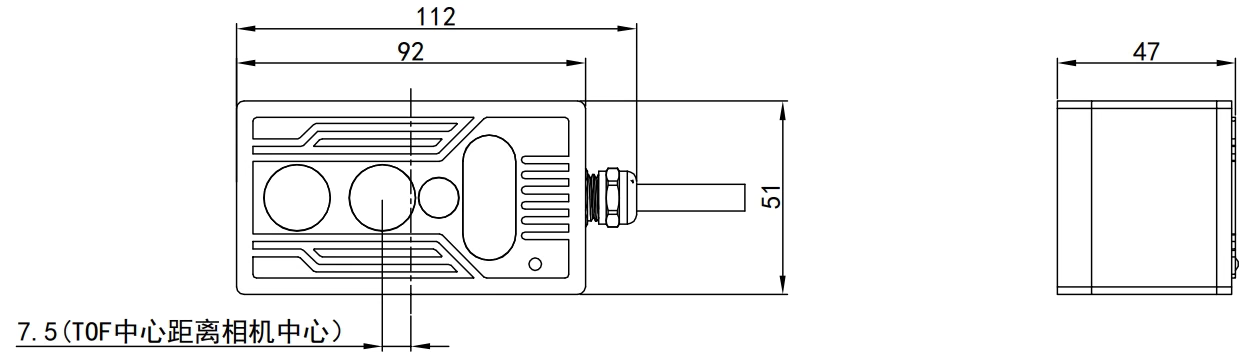
| 结构 | 外形尺寸 | 92mm×47mm×51mm |
| ㅤ | 重量 | 449g |
| ㅤ | IP防护等级 | IP67 |
| ㅤ | 工作温度 | -20℃~60℃ |
| ㅤ | 存储温度 | -40℃~85℃ |
| ㅤ | 湿度 | 10%~90%RH 无冷凝 |
| 其他 | 抗光干扰 | 最高可适应 100Klux 阳光 |
| ㅤ | 抗阴影-光 | 100Klux阴影-光交汇面变化小于1cm |
| ㅤ | 软件环境 | C / C++ / ROS SDK |
| ㅤ | 操作系统支持 | Windows7/8/10/11,Linux,Arm Linux/ROS |
| ㅤ | 散热方式 | 被动散热 |
3. 产品特性
3.1 电气特性
表3-1 产品电气特性| 参数 | 指标 | 状态 | 最小 | 典型 | 最大 | 单位 |
|---|---|---|---|---|---|---|
| 供电电压 | VDD | ㅤ | 18 | 24 | 30 | V |
| 数字I/O | IN | ㅤ | 3.3 | ㅤ | 24 | V |
| CAN | ㅤ | ㅤ | 0 | ㅤ | 5V | V |
| 工作环境温度 | Ta | ㅤ | -20 | ㅤ | 60 | ℃ |
| 工作环境湿度 | ㅤ | ㅤ | 20 | ㅤ | 80 | % |
| 存储湿度 | ㅤ | ㅤ | -25 | ㅤ | 80 | % |
| 存储温度 | ㅤ | ㅤ | -40 | ㅤ | 85 | ℃ |
3.2 输出特性
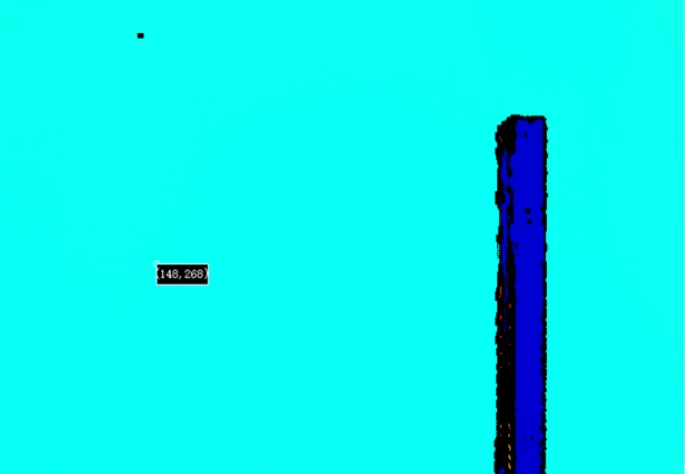
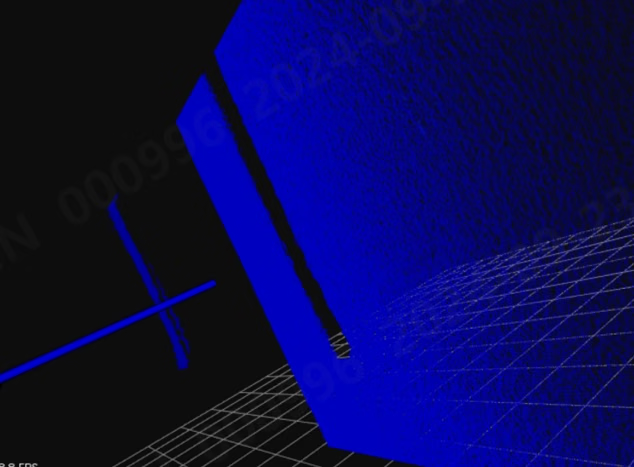
预设情况下,M4 Mega相机输出一幅深度图(图3.1)和与之对应的每一个像素信号强度数据(图3.2),以及根据深度数据绘制的点云图(图3.3)。图中物体为铝型材。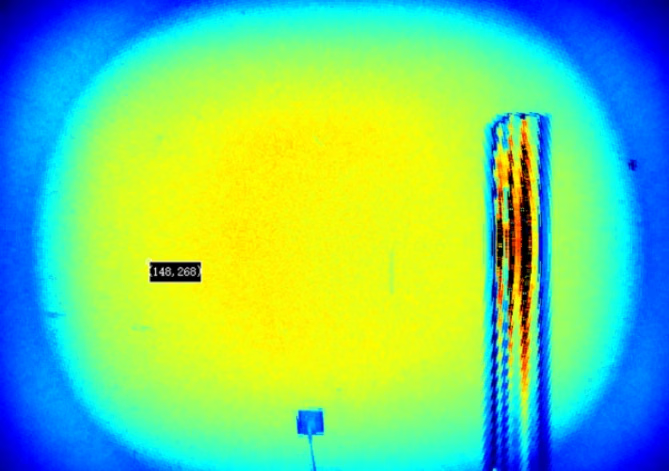
3.3 探测范围
图3.1为M4 Mega相机的探测区域示意图,相机横向探测角度为81°,纵向探测角度为61°,探测距离与光功率有关。当光功率越大,目标物的反射率越高时,相机近处的盲区越大(也即探测范围的最近距离值越大),远处的盲区越小(也即探测范围的最远距离值越大)。反之,光功率越小,目标物的反射率越低时,相机近处的盲区越小(也即探测范围的最近距离值越小),远处的盲区越大(也即探测范围的最远距离值越小)。针对10%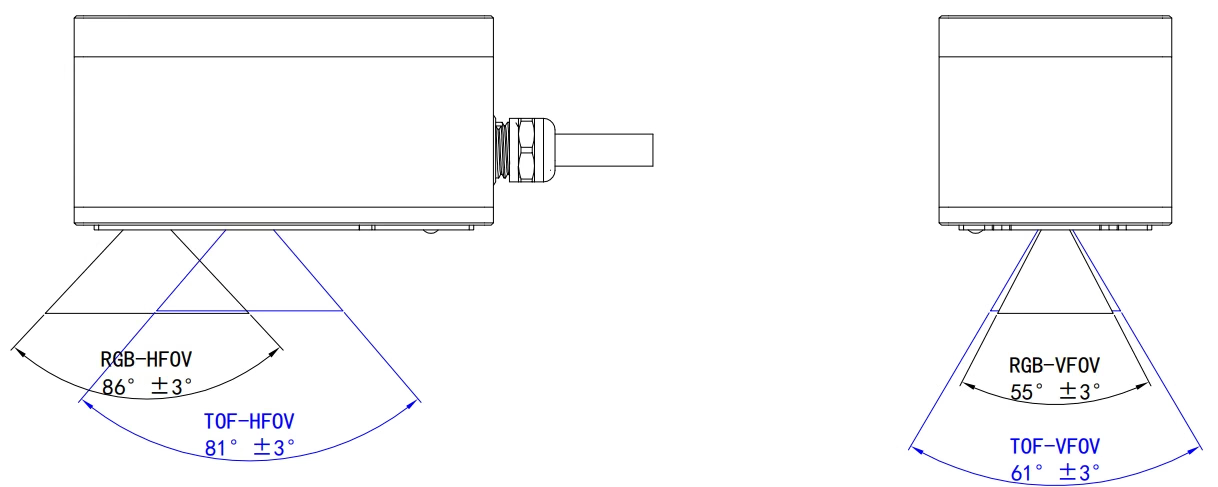
3.4 反射率对照表
本规格书所说的反射率是参照柯达标白板进行测量,其他各物体具体反射率见下表。 表3-2 各种材质物体反射率对照表| 序号 | 材质 | 反射率 |
|---|---|---|
| 1 | 黑色橡胶 | 22% |
| 2 | 黑色陶瓷杯 | 34% |
| 3 | 黑色塑料纸 | 42% |
| 4 | 报纸 | 45% |
| 5 | 黑布 | 78% |
| 6 | 不透明塑料瓶 | 85% |
| 7 | 光滑木板 | 90% |
| 8 | 白纸 | 90% |
| 9 | 柯达标准白板 | 100% |
| 10 | 透明玻璃 | 140% |
| 11 | 光泽浅色金属表面 | 150% |
3.5 结构尺寸
3.6 光学坐标系和原点
光学坐标系:- 光学坐标系分为相机坐标系(CCS)和世界坐标系(WCS);
- 相机坐标系:指的是深度图二维坐标系,相机的坐标原点指的是光学中心点;
- 世界坐标系:指的是点云图三维坐标系。
- 可以通过相机内参将深度图坐标系转换到点云图三维坐标系上,请参考SDK中的案例。
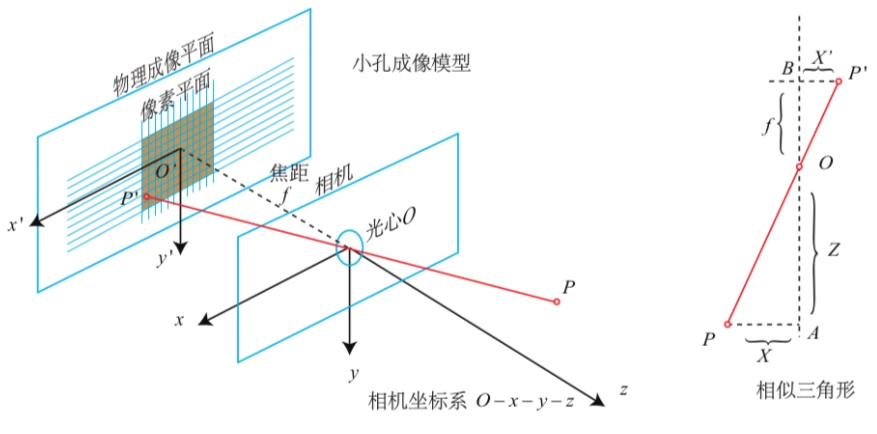
- X坐标原点位于产品 X 方向轴线对齐;
- Y坐标原点位于产品 Y 方向轴线对齐;
- Z坐标原点位于相机前表面。
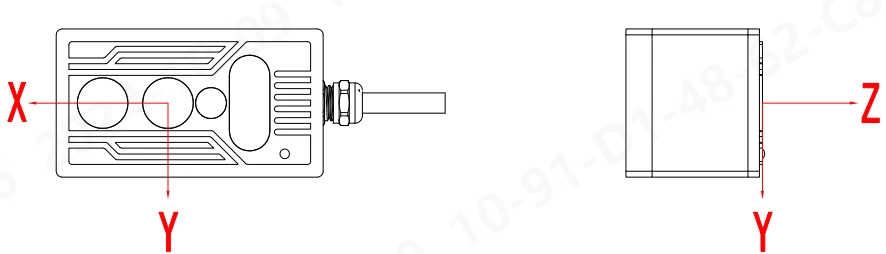
3.7 产品接口
3.7.1 相机端接口说明
相机端一共有三个接口,电源DC24v接口,千兆以太网接口,功能接口(IO/CAN)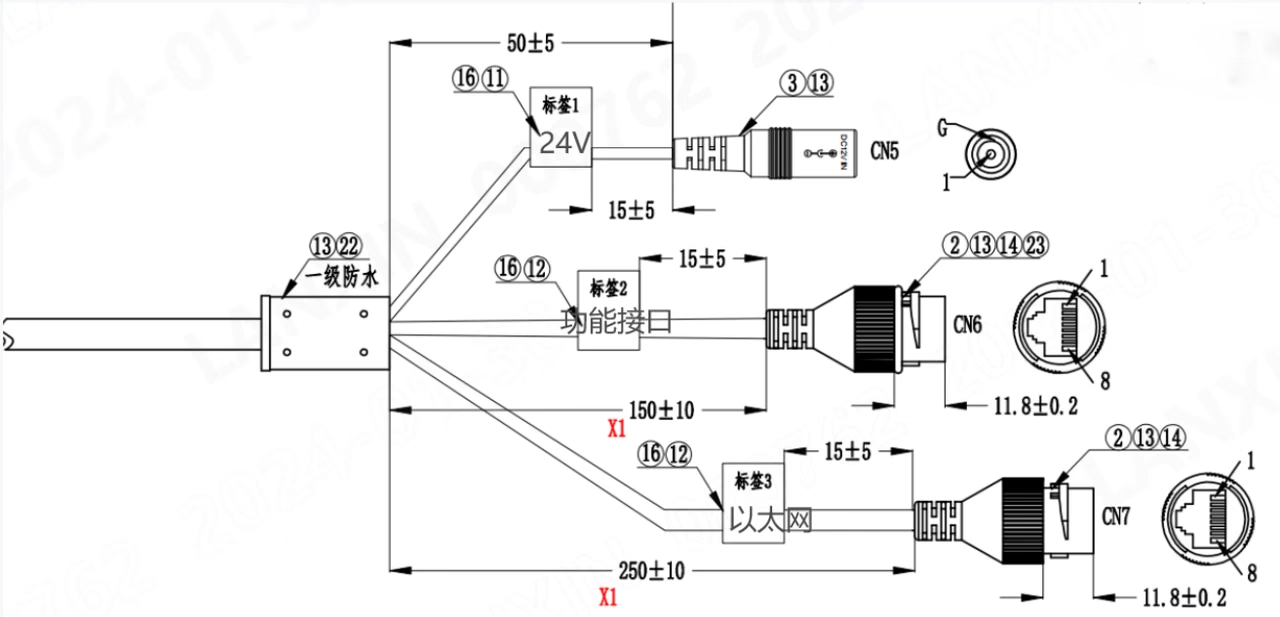
| 端口 | 引脚 | 信号 | 说明 |
|---|---|---|---|
| 以太网 | 1 | MDI0_N | 千兆以太网 |
| ㅤ | 2 | MDI0_p | ㅤ |
| ㅤ | 3 | MDI1_N | ㅤ |
| ㅤ | 4 | MDI1_p | ㅤ |
| ㅤ | 5 | MDI2_N | ㅤ |
| ㅤ | 6 | MDI2_p | ㅤ |
| ㅤ | 7 | MDI3_N | ㅤ |
| ㅤ | 8 | MDI3_p | ㅤ |
| 功能接口 | 1 | CAN_H | CAN_H |
| ㅤ | 2 | CAN_L | CAN_L |
| ㅤ | 3 | GND | CAN GND |
| ㅤ | 4 | OUT_1 | IO输出1 |
| ㅤ | 5 | COM | IO COM端 |
| ㅤ | 6 | OUT_2 | IO输出2 |
| ㅤ | 7 | IN_1 | IO输入1 |
| ㅤ | 8 | IN_2 | IO输入2 |
| 电源接口 | 1 | 24+ | DC电源母头5.5-2.1mm |
| ㅤ | G | 24- | ㅤ |
3.7.2 功能线线序说明

| 线缆 | 颜色 | 引脚 | 说明 |
|---|---|---|---|
| 功能线 | 橙色 | CAN_H | CAN_H |
| ㅤ | 黄色 | CAN_L | CAN_L |
| ㅤ | 绿色 | GND | CAN GND |
| ㅤ | 棕色 | IN_1 | IO输入1 |
| ㅤ | 白色 | IN_2 | IO输入2 |
| ㅤ | 紫色 | COM | IO COM端 |
| ㅤ | 蓝色 | OUT_1 | IO输出1 |
| ㅤ | 灰色 | OUT_2 | IO输出2 |
| 电源线 | 红 | 24V+ | 电源正极 |
| ㅤ | 黑 | GND | 电源负极 |
3.8 相机硬件触发功能
- 硬件触发功能仅在产品被设置为硬触发模式下才会有效。(硬触发模式和避障模式互斥,两者只能同时打开一种模式)在该模式下,相机会默认工作在等待触发状态,在IO输入1 引脚上收到一个有效硬件触发脉冲才开始一帧的曝光,结束后产品会回到等待触发状态;
- 硬件触发信号需要电压范围在 3.3V~24V,驱动电流能力要在 10mA 以上。建议在硬件触发信号引脚上增加去耦电路,避免脉冲导致错误触发;
3.8.1 上位机软件设置硬触发流程
打开相机→检测避障算法是否处于关闭→停流→基础工具→采集设置→触发模式切换硬触发→设置相关参数→启流等待外部信号触发 1、硬触发参数说明 滤波时间:硬触发输入端口收到触发信号后等待多长时间重检 触发信号,作用是滤除噪声,取值一般小于5ms,数值过大将会滤除正常触发信号。 **最小时间间隔:**连续两个自动触发信号之间的间隔时间,取值范围70000~100000000μs,该值必须大于积分时间 **触发时间:**重检 触发信号后延时的时间。设置为0视为立刻触发,取值范围0~100000000μs。 **单次触发帧数:**一次硬触发后,连续触发的次数,取值范围1~200帧。 2、硬触发示例 **示例1:**滤波时间:1000,最小时间间隔:70000(最小值),触发时间:2000,单次触发帧数:10。 收到触发信号后延时1ms重检 触发信号后,延时2ms进行触发第一帧,等待70ms触发第二帧,等待70ms触发第三帧······直到触发第10帧后完成触发,在触发期间再次收到触发信号将被忽略。 **示例2:**滤波时间:1000,最小时间间隔:无效,触发时间:0,单次触发帧数:1。 收到触发信号后延时1ms重检 触发信号后 立刻触发一次,完成触发,当单次触发帧数为1时,最小时间间隔无效。 **示例3:**滤波时间:1000,最小时间间隔:200000,触发时间:0,单次触发帧数:200。3.9 相机软件触发功能
软触发功能仅在产品被设置为软触发模式下才会有效。(软触发模式和避障模式互斥,两者只能同时打开一种模式)在该模式下,相机会默认工作在等待触发状态,在收到一个有效软触发信号才开始一帧的曝光,结束后产品会回到等待触发状态;3.9.1 上位机软件设置软触发流程
打开相机→检测避障算法是否关闭→停流→基础工具→采集设置→触发模式切换软触发→设置相关参数→启流→点击软触发发送按钮- 软触发参数说明
- 软触发示例
3.10 相机组件介绍
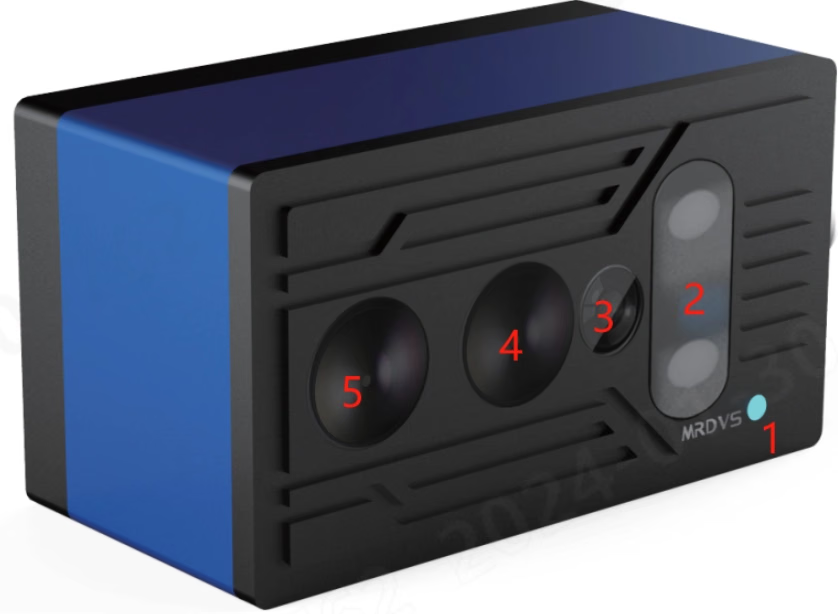
| 序号 | 组件 |
|---|---|
| 1 | 电源指示灯,上电后慢闪 |
| 2 | 940光源 |
| 3 | 多机干扰源检测模块 |
| 4 | TOF镜头 |
| 5 | RGB镜头 |
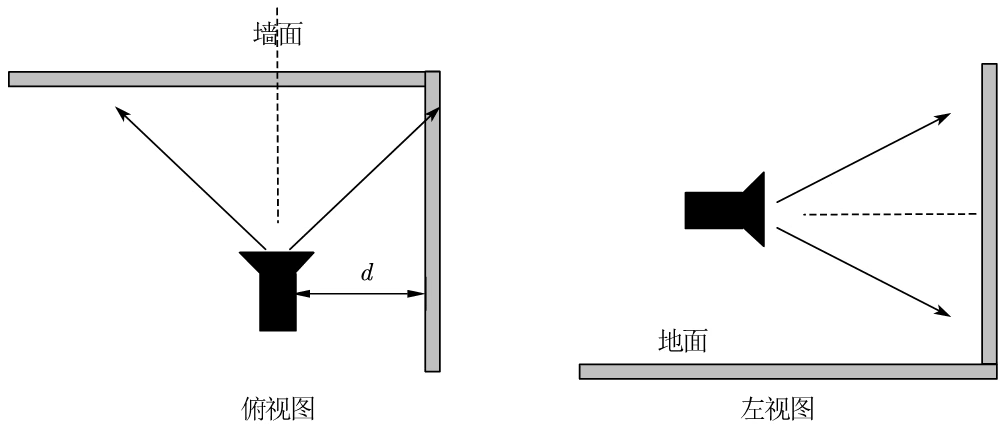
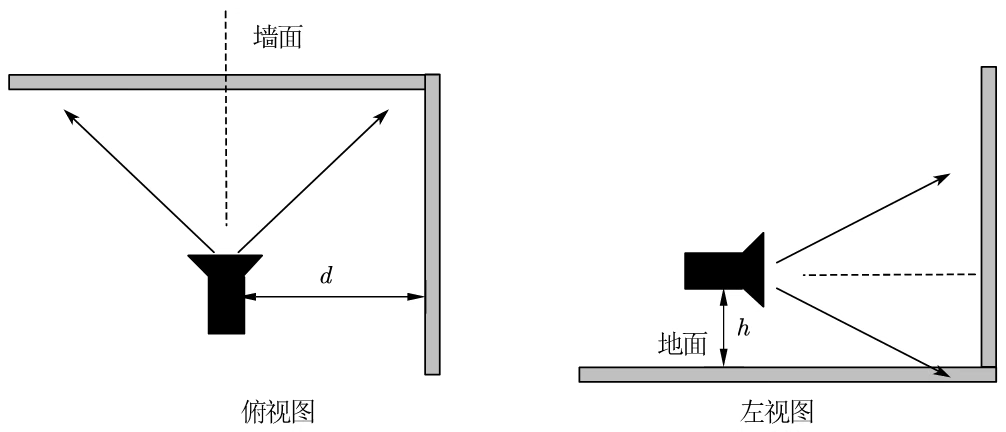
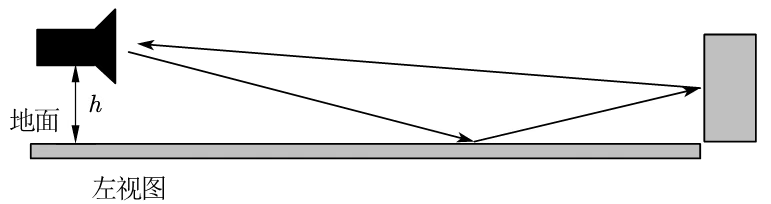
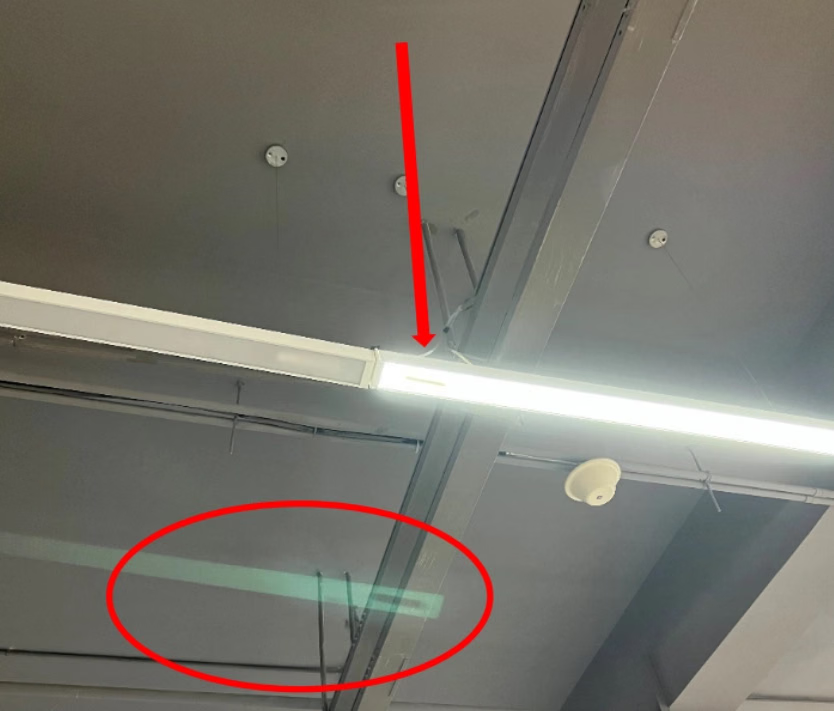
3.11 推荐安装方式
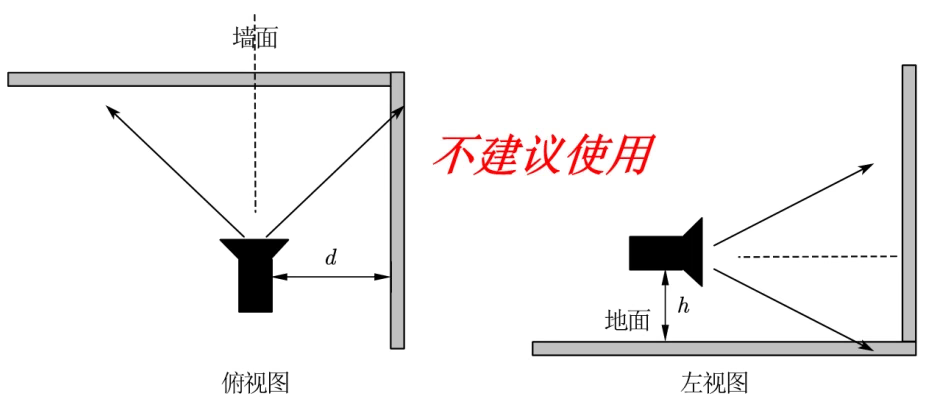
相机实际使用中推荐以下3种安装方式。 **安装1:**看不到右侧墙同时也看不到地面。相机放置在墙角,视野中只存在前方墙面,右侧墙未看到,相机的测距良好。如下图所示。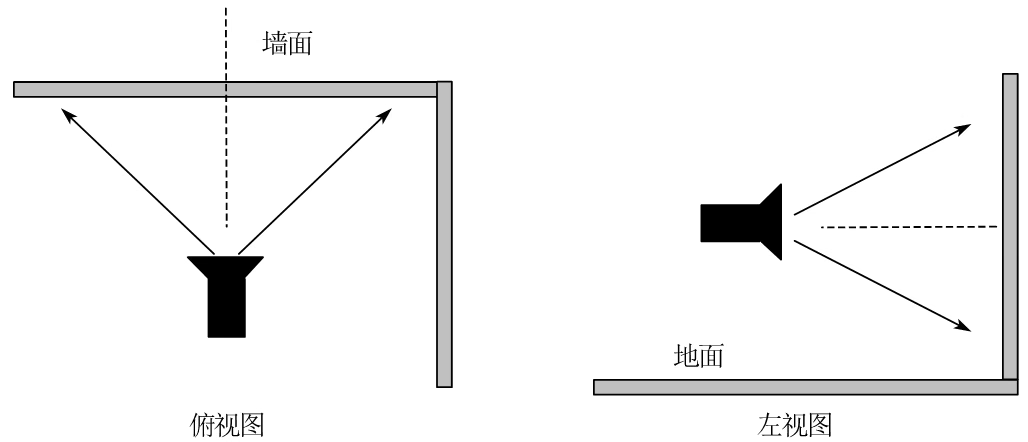
4. 精准度说明
4.1 准度说明
消除传感器测量值与实际值之间的固定偏差,通常做法就是标定,在测量值和实际值之间建立映射关系。对于M4Mega相机而言可以把相机固定在导轨上,对着一堵白墙测距,把每一个像素点的测量值和白墙成像区域与相机之间的距离建立起对应关系,再根据这种对应关系,在测量值上进行修正就可以获得较为准确的距离值,如图4.1所示。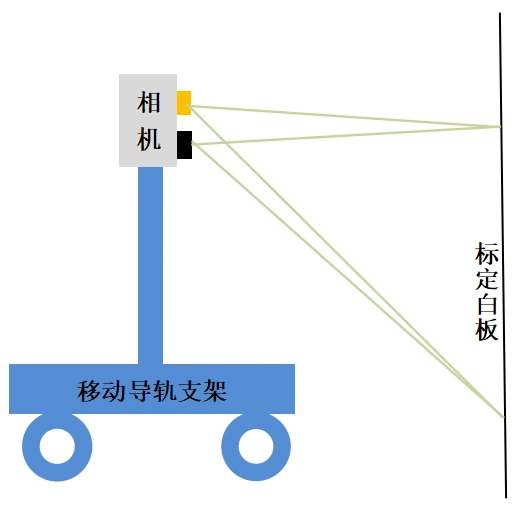
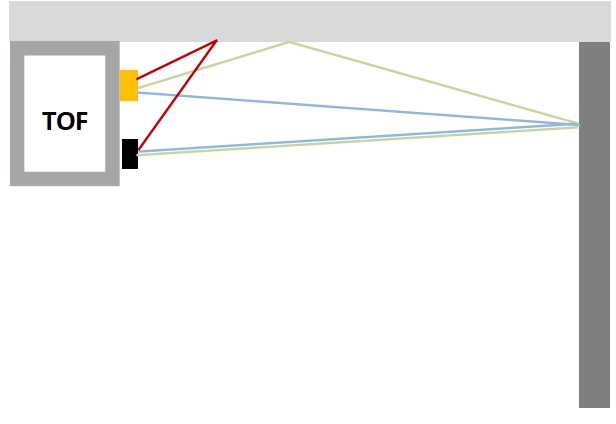
4.2 精度说明
我们说的精度其实通常是指单点波动(1-σ),M4 Mega相机作为一种光电测量工具其精度免不了受AD转化、信噪比、系统噪声等影响。图4.3描述了测量精度与信号强度的关系。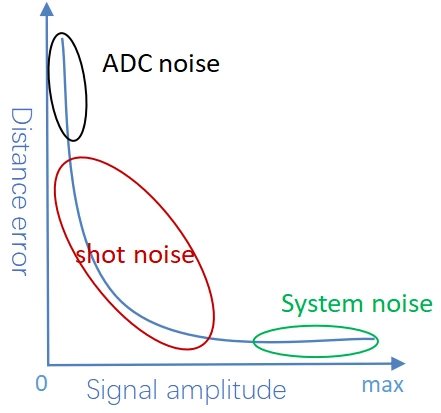
5. 多机干扰说明
5.1 平行干扰
在实际环境中会存在两台相机平行安装,相机接受的光源信号不仅仅有自身相机返回的光源也有其他相同相机返回的光源,造成深度数据干扰。平行干扰是指两台M4 Mega相机平行放置探测同一方向时,相互间的干扰造成探测误差增大的现象。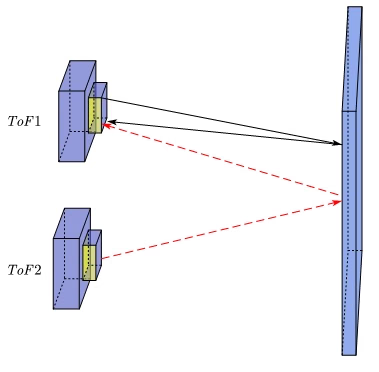
6. 软件简介
6.1 SDK介绍
通过SDK可初始化并启动相机、获取数据和关闭相机。在Linux或Windows以外的系统平台上进行相机应用开发可参照SDK中的源码进行相应移植开发。 表6-1 SDK说明| 操作系统 | Linux&Windows |
|---|---|
| 编程语言 | C/C++ |
| 数据格式 | 16位无符号短整型(unsigned short) |
| 使用方式 | 共享库文件(.so)、动态链接库(.dll)或集成SDK源码 |
6.2 SDK输出顺序
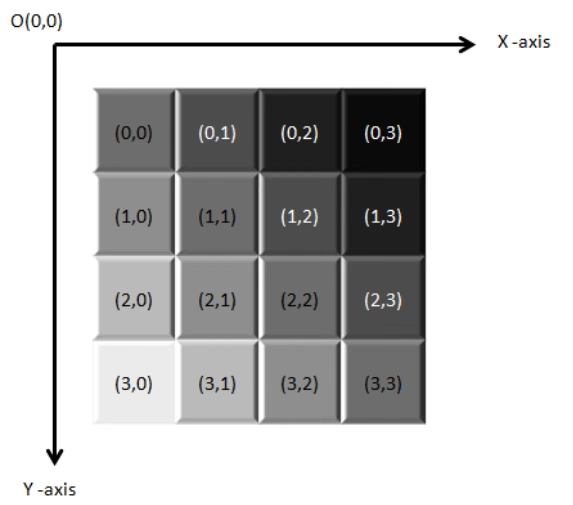
6.3 IP地址
M4 Mega相机的默认产品IP地址是 192.168.100.82,如想更换IP或者改成 DHCP方式,请通过迈尔微视提供的演示工具来修改。6.4 演示软件
6.4.1 IP配置
配置前先将电源线接好,用网线连接好相机和电脑。相机默认出厂IP是192.168.100.82,因此需要配置IP。将当前电脑的IP改成192.168.100.x网段(非100.82),子网掩码改为255.255.255.0,具体操作为打开设置—以太网(选择更改适配器选项)—右键以太网属—Internet协议版本4(TCP/IPv4),例如IP地址改为192.168.100.20,子网掩码改为255.255.255.0。6.4.2 打开软件
下载并安装软件,双击LxCameraViwer演示程序图标,上位机打开,自动搜索相机、打开相机并自动开始采集(单台相机连接时)。 注意:首次运行软件,部分系统需要允许通过防火墙权限。 软件包括基本功能、图像选择、相机配置以及相机信息。相机信息包括关键相机IP、ID、MAC、序列号信息,软件、算法的版本信息。勾选深度图、强度图、RGB、点云,对应图像则显示在中间边框内。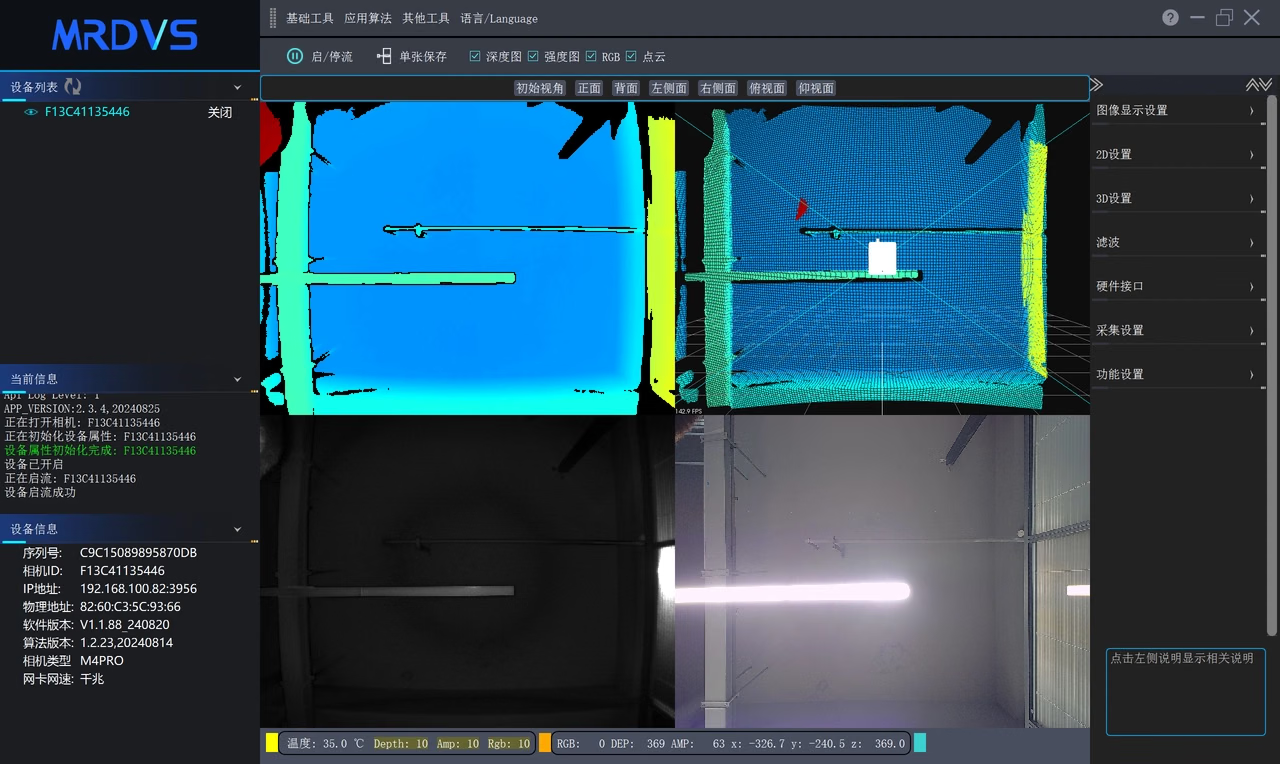
6.4.3 图形保存
点击保存,会保存所勾选的图像,默认保存在软件安装目录./data文件夹下。同时终端也会打印图像保存路径,例如:save path= ./data/相机ID。 保存之后如下图所示,其中“_a”为强度图,“_d”为深度图,“_r”为 RGB(MONO) 图,.pcd表示点云。深度图、强度图格式为 PGM,RGB 为 PNG 格式,点云为 PCD 格式。
6.4.4 修改IP
输入需要的IP,例如192.168.10.199。再输入子网掩码255.255.255.0,输入网关:192.168.10.1(网关与所需要的IP同一个网段,网关只需要将最后一位改成1);点击确认修改,给相机断电重启则完成IP修改。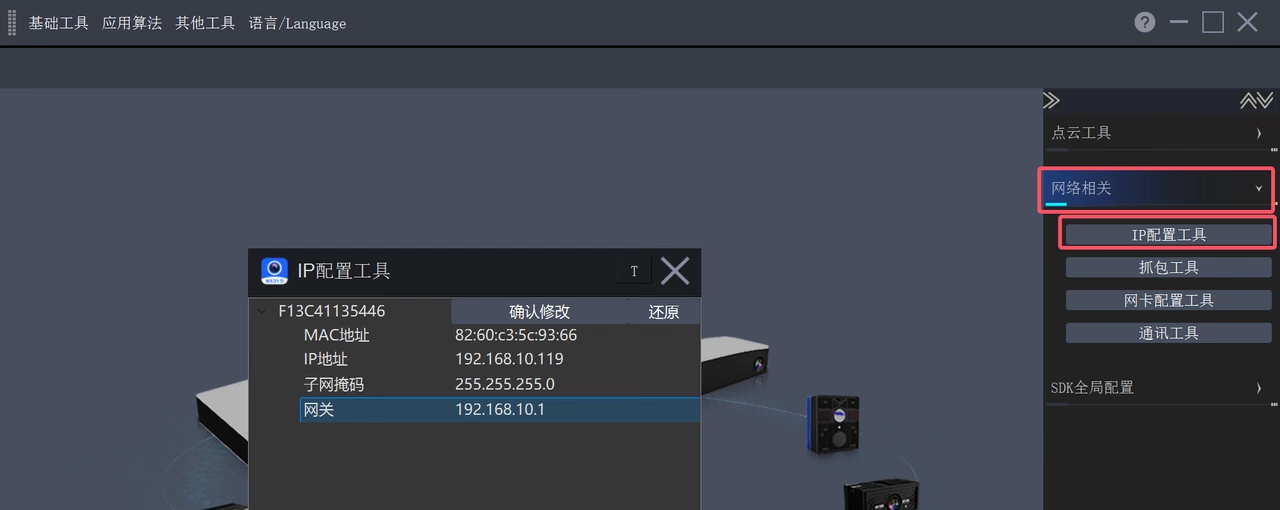
7. 主要功能
7.1 距离范围
M4 Mega相机测量距离为0.2~5m,如需要特殊的距离范围,可以联系迈尔微视人员定制。7.2 滤波处理
迈尔微视提供的SDK主要有以下几种滤波处理方式:- 中值滤波
- 众数滤波
- 飞点去除
8. 注意事项
8.1 激光安全等级

8.2 正确操作
M4 Mega相机采用直流电源24V供电;在接通电源前请先接好电源线,正负极请勿接反,接反有可能会损坏产品。| 序号 | 问题 | 说明 |
|---|---|---|
| 1 | 点击打开相机没反应 | 请看下防火墙是否关闭,需要关闭防火墙 |
| 2 | 上位机获取到多个IP | 局域网内有相同IP被相机获取到,需要选择需要的IP打开 |
| 3 | 打开相机数据不稳定 | 相机建议使用千兆网线,使用百兆网线刚开始的数据会不稳定 |
| 4 | 软件安装位置 | 如安装默认C盘,可能有权限设置 |
8.3 工作温度
使用过程中请注意工作环境温度不要超出产品规格表(表2-1)中标注的温度范围。请尽量把产品安装在金属支架等热传导较好的部件上,加快产品散热,从而达到最佳性能。9. 常见问题QA
表9-1 常见问题说明| 序号 | 问题 | 说明 |
|---|---|---|
| 1 | 点击打开相机没反应 | 请看下防火墙是否关闭,需要关闭防火墙 |
| 2 | 上位机获取到多个IP | 局域网内有相同IP被相机获取到,需要选择需要的IP打开 |
| 3 | 打开相机数据不稳定 | 相机建议使用千兆网线,使用百兆网线刚开始的数据会不稳定 |
| 4 | 软件安装位置 | 如安装默认C盘,可能有权限设置 |