> ## Documentation Index
> Fetch the complete documentation index at: https://docs.mrdvs.cn/llms.txt
> Use this file to discover all available pages before exploring further.

# 体积测量部署说明

> 体积检测算法是迈尔微视(MRDVS)开发的专属于体积测量场景使用，用于自研 M 系列相机在物流、快递、煤场、仓储等场景使用。体积检测算法在相机内部运行，无需搭配外置工控机。算法支持静态、动态检测。

## 1. 简介

体积检测算法是迈尔微视(MRDVS)开发的专属于体积测量场景使用，用于自研 M 系列相机在物流、快递、煤场、仓储等场景使用。体积检测算法在相机内部运行，无需搭配外置工控机。算法支持静态、动态检测。

软件只需用户进行相机外参标定、绘制检测范围，即可对单个 / 多个物体检测测量。外参标定可自动获取标定结果，可支持多相机拼接检测。

本文主要介绍迈尔微视体积检测功能部署及使用。

## 2. 体积检测应用场景

### 2.1 物流行业

1. 通过获取货物的体积重量等信息，实现精细化运营，有利于提高车辆装载率，降低用车成本、运输成本以及人工成本，实现全流程的降本增效。

2. 能快速检测货物/箱体体积重量，一键计算运费。配合地磅，还能有效地对货车和集装箱卡车进行测量，确保整车不超重。

### 2.2 快递行业

在快递收发的时候，借助智能体积测量设备，能快速获取货物的体积重量等信息，数据对接到内部系统，便于查找和翻查，既避免了数据丢失的问题，也有效减少了人工投入和提高作业效率。

### 2.3 煤矿行业

传统大型煤炭矿石堆体积测量方式通常采用全站仪、RTK单点测量方式，且需要人工对特征点进行精准提取。然而由于大型煤炭矿石堆通常不便攀爬，精准特征点的提取因而异常困难；同时单点测量方式测量数据密度小，也无法精准获取煤炭矿石堆的体积，导致作业效率极低。

### 2.4 仓储行业

在物流、仓储甚至一般工业行业中，AGV搬运货物，出入库需要进行货物体积、重量检测。

### 3. 解决问题

在物流、仓储等工业行业中，获取物品体积数量、掌握物品出入库情况对生产库存管理具有重要意义。然而传统解决方案始终面对着技术手段缺乏、测量误差大、人工管理效率低下及监管困难等难题。

迈尔微视ToF相机体积检测比雷达、结构光、2D相机更具有优势，迈尔微视相机部署简单，仅需相机固件支架、电源线、网线，算法在相机内部运行，无需多余工控机配置，使用更加便捷、成本相比雷达等更低。

## 4. 相机硬件部署指南

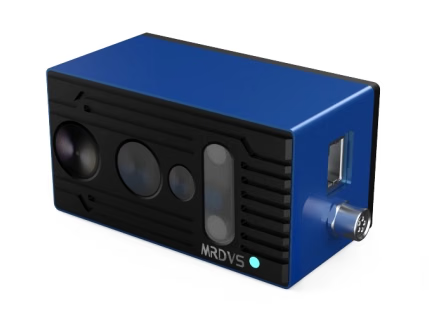
### 4.1 使用相机类型

相机类型：M系列相机

相机用户手册：[M系列ToF相机](/products/m-series/index "M系列ToF相机")
<Frame>
  <img src="https://mintcdn.com/ruiyangliu/9NwIk117B61f2MKh/images/legacy/5dd130cc-7499-4f38-bf97-dbd56dbb0e11/a28f58f9-2432-4605-aee2-c8811c0fe221.avif?fit=max&auto=format&n=9NwIk117B61f2MKh&q=85&s=7c3bf37f6778fb38b8d268ae578f5ec6" alt="使用相机类型相关图示" width="429" height="315" data-path="images/legacy/5dd130cc-7499-4f38-bf97-dbd56dbb0e11/a28f58f9-2432-4605-aee2-c8811c0fe221.avif" />
</Frame>

### 4.2 相机安装方式

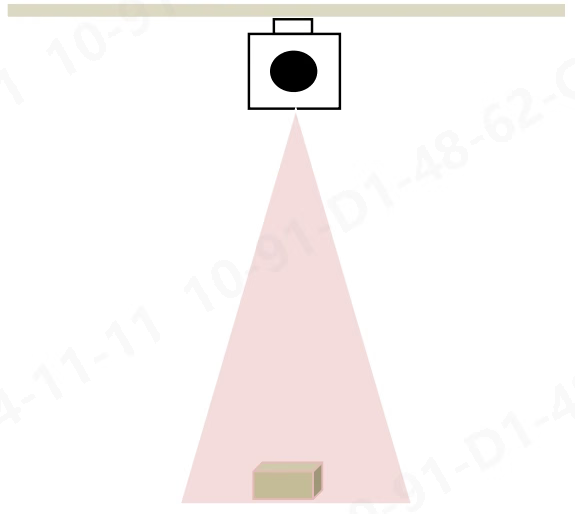
体积检测相机M4采用固定式安装方式，相机向下拍照，尽量保证相机镜面与地面平行，如下图为安装示意图。

<Frame>
  <img src="https://mintcdn.com/ruiyangliu/nxqv_xAQEjmfOVcO/images/legacy/03510465-d902-4781-bf31-9e5c152f5bd2/18837b64-6a77-4a60-9ce3-b8fa0647c995.avif?fit=max&auto=format&n=nxqv_xAQEjmfOVcO&q=85&s=e7d8a36ac438b709789299cd0a62f87b" alt="相机安装方式相关图示" width="575" height="514" data-path="images/legacy/03510465-d902-4781-bf31-9e5c152f5bd2/18837b64-6a77-4a60-9ce3-b8fa0647c995.avif" />
</Frame>

图4.1 安装示意图

### 4.3 相机连接

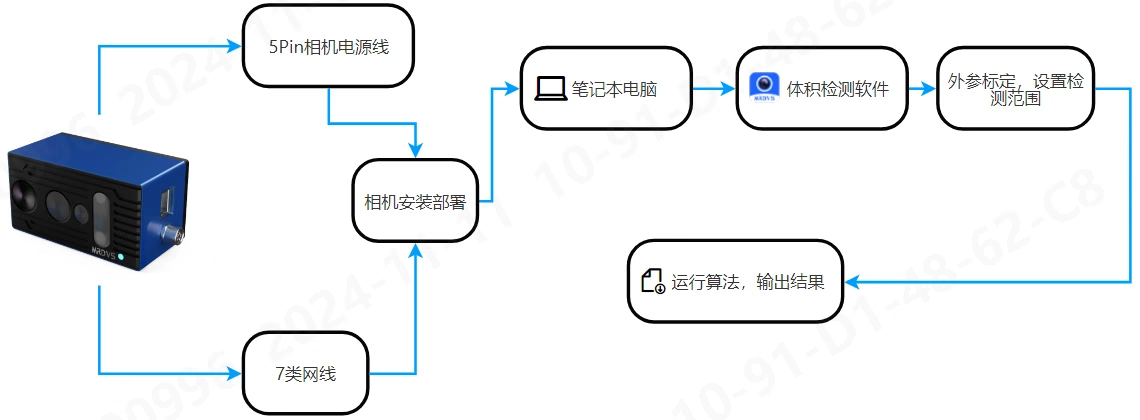
相机24V供电，通过超 6 类 / 7 类网线连接，相机安装部署后，通过笔记本电脑打开体积检测上位机软件，进行相机的外参标定和检测范围设置。算法会实时在相机内部运行，多台相机部署，需通过千兆交换机进行连接。

<Frame>
  <img src="https://mintcdn.com/ruiyangliu/v6LV3HuYyMJV7gn5/images/legacy/f9ab7dc5-20d0-4693-a41f-1b6a56c4e50f/317bd48f-8fa4-4e0a-989d-6366de6f91e0.avif?fit=max&auto=format&n=v6LV3HuYyMJV7gn5&q=85&s=ca4dab89aeaed2de17dc675a4fb65672" alt="相机连接相关图示" width="1140" height="420" data-path="images/legacy/f9ab7dc5-20d0-4693-a41f-1b6a56c4e50f/317bd48f-8fa4-4e0a-989d-6366de6f91e0.avif" />
</Frame>

## 5. 相机软件安装指南

### 5.1 软件安装流程

第一次使用软件，可以参照如下流程完成操作。

<Frame>
  <img src="https://mintcdn.com/ruiyangliu/sF5769lvvJTqdETT/images/legacy/e1da8232-f39e-4e11-a71f-86726a19262d/0cda21b0-286e-4778-a352-23fc6dd977a5.avif?fit=max&auto=format&n=sF5769lvvJTqdETT&q=85&s=e7aa52caa286cc4868923dedfbdbeb04" alt="软件安装流程相关图示" width="846" height="95" data-path="images/legacy/e1da8232-f39e-4e11-a71f-86726a19262d/0cda21b0-286e-4778-a352-23fc6dd977a5.avif" />
</Frame>

### 5.2 体积检测上位机运行环境要求

建议运行体积检测上位机设备满足要求。

| 操作系统 | Windows10 及以上              |
| ---- | -------------------------- |
| CPU  | 建议 Intel Core i5 七代及以上     |
| 内存   | 8G 及以上                     |
| GPU  | Intel(R) UHD Graphics/核显以上 |

### 5.3 安装相机上位机软件

1. 相机上位机软件可通过迈尔微视知识库进行获取并下载。点击进行下载→[软件下载](/developers/software/lxcameraviewer "软件下载")

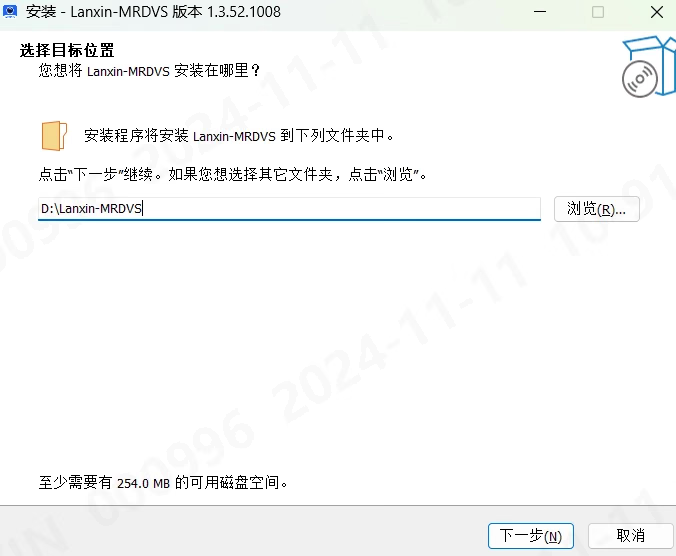
2、双击进行安装Lanxin-MRDVS上位机软件，需要上位机安装在c盘以外。

<Frame>
  <img src="https://mintcdn.com/ruiyangliu/chmV2dpTffK_RM5U/images/legacy/8a1a3bb1-c6dd-434d-af79-709f37313844/cabcc88e-3d26-401e-aaeb-a01cd4a2b1d3.avif?fit=max&auto=format&n=chmV2dpTffK_RM5U&q=85&s=1f9f59cc3ecda03c0f1a93e48d997212" alt="安装相机上位机软件相关图示" width="406" height="200" data-path="images/legacy/8a1a3bb1-c6dd-434d-af79-709f37313844/cabcc88e-3d26-401e-aaeb-a01cd4a2b1d3.avif" />
</Frame>

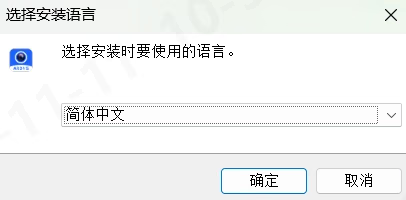
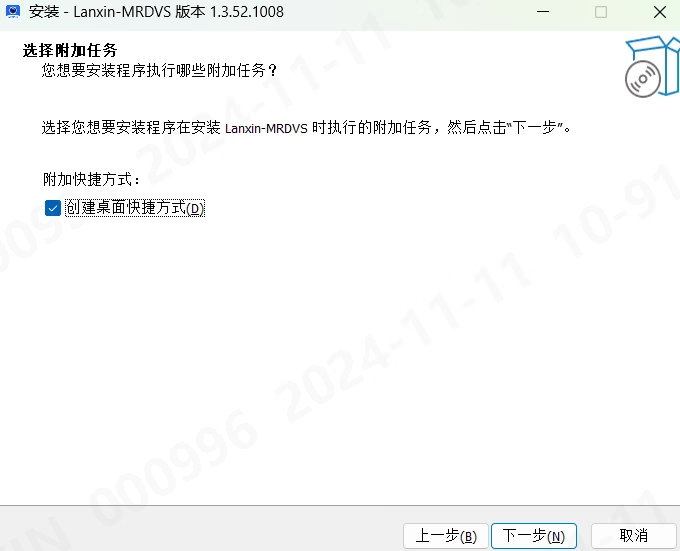
3、选择使用的语言后，点击【**确定**】，选择C盘以外的安装目录，并点击【**下一步**】。

<Frame>
  <img src="https://mintcdn.com/ruiyangliu/TF-TfIsh_fVqVeCP/images/legacy/b4e46f8b-825a-4d64-a3ee-1d10704f7fba/348dee6d-9f34-4f8d-88fb-6c8b00c6b902.avif?fit=max&auto=format&n=TF-TfIsh_fVqVeCP&q=85&s=503f7c43da98cdeecd8c5347ed522221" alt="安装相机上位机软件相关图示 2" width="676" height="556" data-path="images/legacy/b4e46f8b-825a-4d64-a3ee-1d10704f7fba/348dee6d-9f34-4f8d-88fb-6c8b00c6b902.avif" />
</Frame>

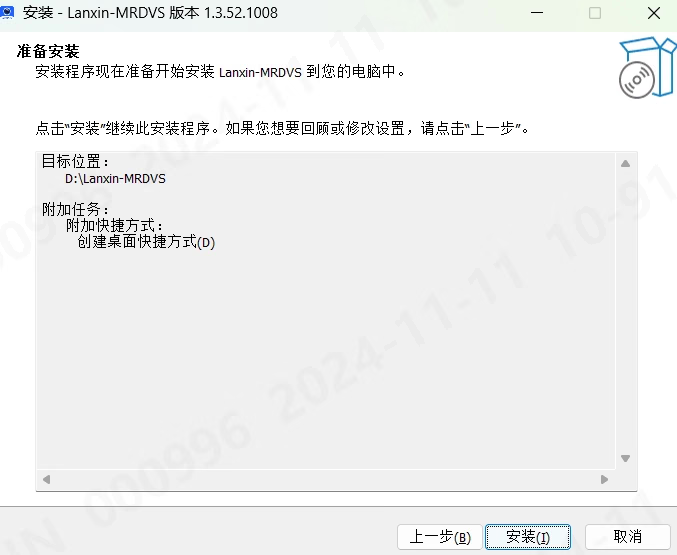
4、勾选【**创建桌面快捷方式**】，点击【**下一步**】。

<Frame>
  <img src="https://mintcdn.com/ruiyangliu/chmV2dpTffK_RM5U/images/legacy/aa1145f9-d860-4751-aec1-c5e8384963ae/ce1b8ead-e096-4834-ba4c-261facc55082.avif?fit=max&auto=format&n=chmV2dpTffK_RM5U&q=85&s=2645e7d9a330029cbbb9e2743921217e" alt="安装相机上位机软件相关图示 3" width="680" height="551" data-path="images/legacy/aa1145f9-d860-4751-aec1-c5e8384963ae/ce1b8ead-e096-4834-ba4c-261facc55082.avif" />
</Frame>

5、点击【**安装**】按钮，开始安装软件。

<Frame>
  <img src="https://mintcdn.com/ruiyangliu/nxqv_xAQEjmfOVcO/images/legacy/0694d88e-a2ac-497d-b731-0a0e71cd331a/c7a2bf1d-a332-4fab-919a-4d7cbb96b716.avif?fit=max&auto=format&n=nxqv_xAQEjmfOVcO&q=85&s=6c744a435c6580cc21663719d1d2b34e" alt="安装相机上位机软件相关图示 4" width="677" height="555" data-path="images/legacy/0694d88e-a2ac-497d-b731-0a0e71cd331a/c7a2bf1d-a332-4fab-919a-4d7cbb96b716.avif" />
</Frame>

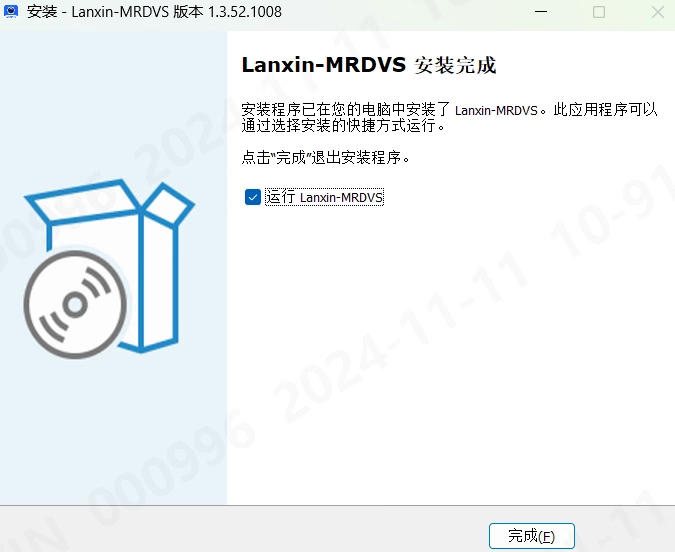
6、安装完毕后，可运行相机上位机软件。

<Frame>
  <img src="https://mintcdn.com/ruiyangliu/Ai2RiaGVEsyzk96D/images/legacy/764b4e79-f161-44ca-ac5c-4000190d08d5/dac8ba59-4e9f-4a33-89b1-e60678f4605f.avif?fit=max&auto=format&n=Ai2RiaGVEsyzk96D&q=85&s=e8c3e60228b2bbc946bdb42e17c23107" alt="安装相机上位机软件相关图示 5" width="675" height="552" data-path="images/legacy/764b4e79-f161-44ca-ac5c-4000190d08d5/dac8ba59-4e9f-4a33-89b1-e60678f4605f.avif" />
</Frame>

### 5.4 安装体积检测上位机软件

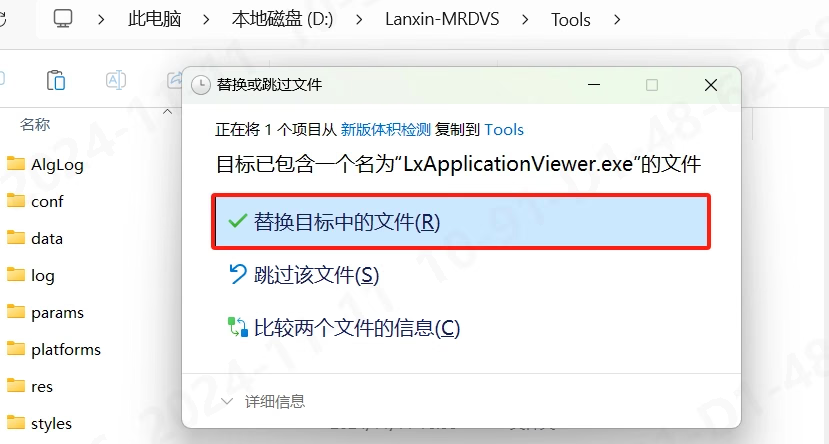
1. 将获得的体积检测上位机软件，复制到相机上位机 \Lanxin-MRDVS\Tools 中。

<Frame>
  <img src="https://mintcdn.com/ruiyangliu/9NwIk117B61f2MKh/images/legacy/5d8d5ae7-8e2b-4519-9d9b-3440cb83d1ee/e36c0214-2d47-413e-ba9e-aad7d6b841a2.avif?fit=max&auto=format&n=9NwIk117B61f2MKh&q=85&s=284941b92a7b162accee9b2d6e4920bd" alt="安装体积检测上位机软件相关图示" width="234" height="40" data-path="images/legacy/5d8d5ae7-8e2b-4519-9d9b-3440cb83d1ee/e36c0214-2d47-413e-ba9e-aad7d6b841a2.avif" />
</Frame>

2、替换时，选择【**替换目标中的文件**】。

<Frame>
  <img src="https://mintcdn.com/ruiyangliu/9NwIk117B61f2MKh/images/legacy/5f862ff0-6785-435b-a335-5f6a6d4a2c8c/7cf0179a-1fde-4763-9cd6-ff223c820762.avif?fit=max&auto=format&n=9NwIk117B61f2MKh&q=85&s=7fe5986e480e72fd8269c8a3f2af1fb8" alt="安装体积检测上位机软件相关图示 2" width="829" height="444" data-path="images/legacy/5f862ff0-6785-435b-a335-5f6a6d4a2c8c/7cf0179a-1fde-4763-9cd6-ff223c820762.avif" />
</Frame>

3、双击点开即可运行软件。

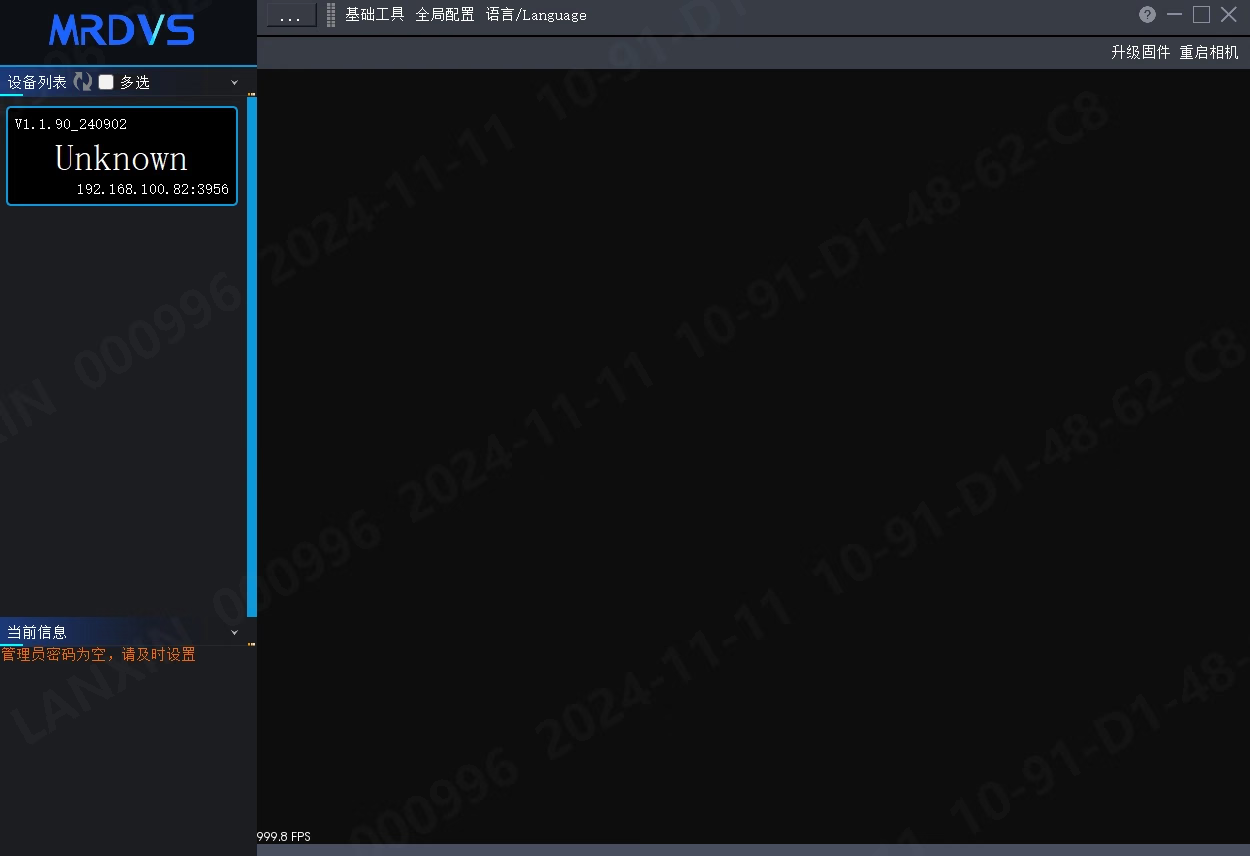
4、左侧设备列表栏，相机状态处于【**Unknown**】表示相机没有体积检测算法。

<Frame>
  <img src="https://mintcdn.com/ruiyangliu/TF-TfIsh_fVqVeCP/images/legacy/b1e28a85-544d-4cd7-83a0-b19e5567aeac/154d1261-0517-48a5-87fb-b4d8b8771f2d.avif?fit=max&auto=format&n=TF-TfIsh_fVqVeCP&q=85&s=b02c3a08ff2bef66584351b09946f82a" alt="安装体积检测上位机软件相关图示 3" width="1250" height="856" data-path="images/legacy/b1e28a85-544d-4cd7-83a0-b19e5567aeac/154d1261-0517-48a5-87fb-b4d8b8771f2d.avif" />
</Frame>

### 5.5 体积检测软件升级

体积检测软件升级，仅需要替换“**.exe**”文件。

### 5.6 算法升级

1. 相机算法升级需要打开相机上位机软件，双击【**LxCameraViewer**】。

<Frame>
  <img src="https://mintcdn.com/ruiyangliu/chmV2dpTffK_RM5U/images/legacy/98da739f-2f77-46e6-9fc2-698a1b288371/c9790445-b910-4441-8867-78bf594deaa3.avif?fit=max&auto=format&n=chmV2dpTffK_RM5U&q=85&s=f8b806483216cbc7cc637da4f49875b0" alt="算法升级相关图示" width="167" height="34" data-path="images/legacy/98da739f-2f77-46e6-9fc2-698a1b288371/c9790445-b910-4441-8867-78bf594deaa3.avif" />
</Frame>

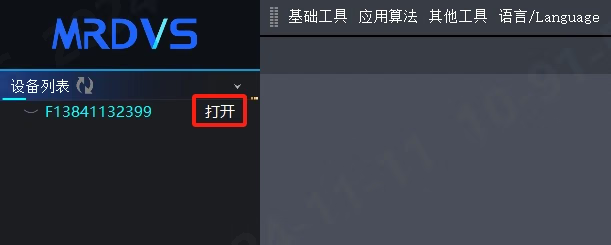
2、点击【**打开**】按钮，进行查看相机成像。

<Frame>
  <img src="https://mintcdn.com/ruiyangliu/kNk2cPO_S_XIpvDn/images/legacy/2fb54986-038d-4d1c-a52d-6e08488ca0c4/b4750100-e4b5-4111-a0d9-7fc89c344c98.avif?fit=max&auto=format&n=kNk2cPO_S_XIpvDn&q=85&s=80038f2507db53d5e0342108f4cf49e7" alt="算法升级相关图示 2" width="611" height="245" data-path="images/legacy/2fb54986-038d-4d1c-a52d-6e08488ca0c4/b4750100-e4b5-4111-a0d9-7fc89c344c98.avif" />
</Frame>

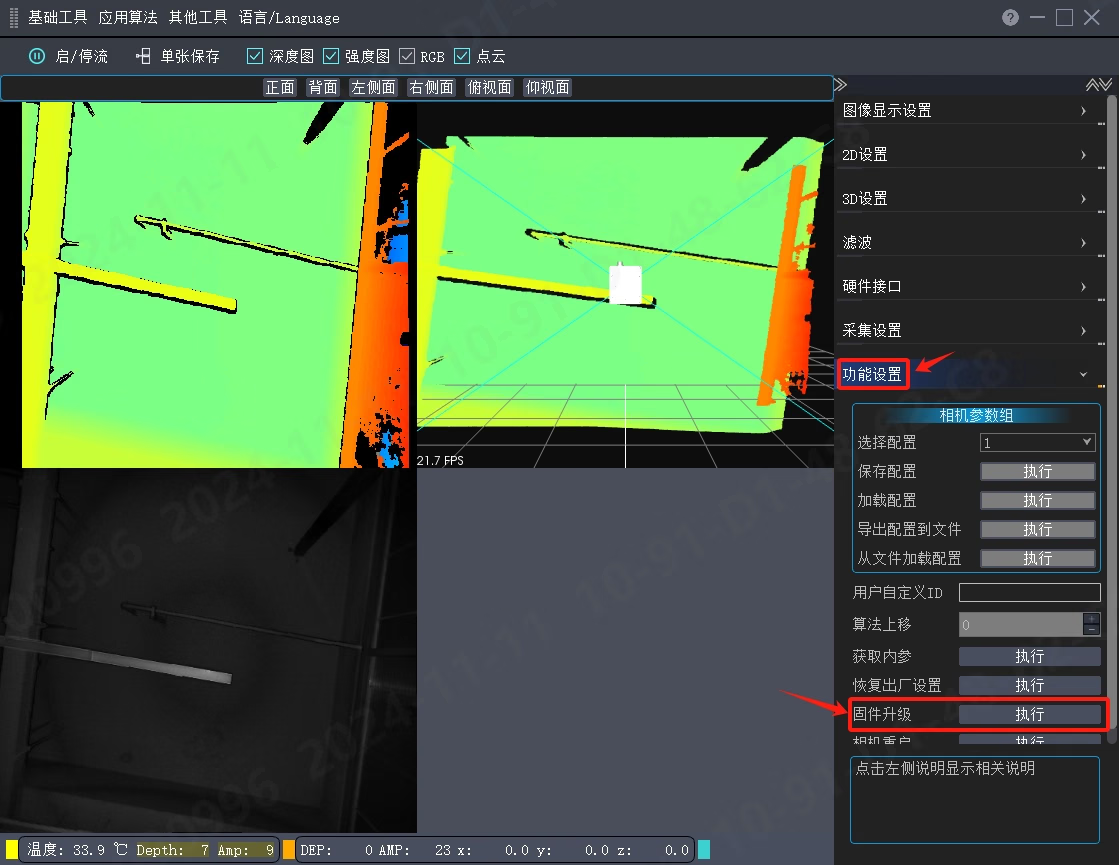
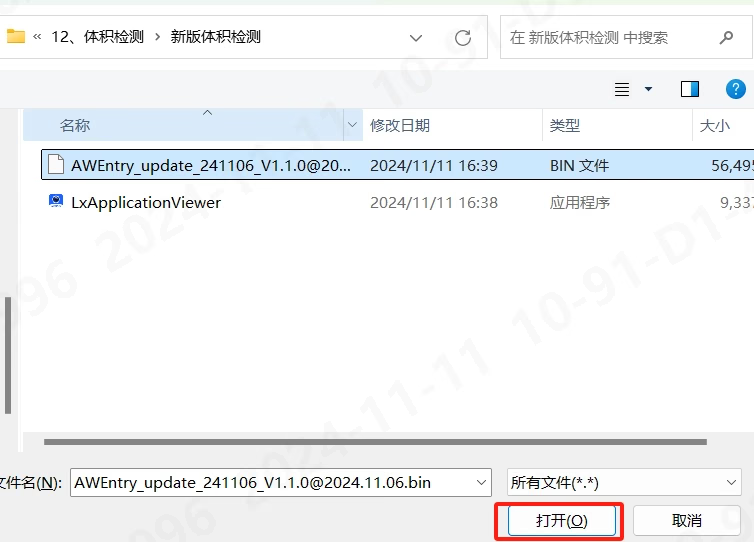
3、点击基础工具→功能设置→【**固件升级**】，进行体积检测算法刷入。(算法请找技术支持人员获取)

<Frame>
  <img src="https://mintcdn.com/ruiyangliu/chmV2dpTffK_RM5U/images/legacy/94042d12-537e-4ecf-9bf7-096e88053035/cb352cff-1854-476a-a179-9b5c0f5b229e.avif?fit=max&auto=format&n=chmV2dpTffK_RM5U&q=85&s=6d3488a3112eb822910f0911c7477891" alt="算法升级相关图示 3" width="1119" height="865" data-path="images/legacy/94042d12-537e-4ecf-9bf7-096e88053035/cb352cff-1854-476a-a179-9b5c0f5b229e.avif" />
</Frame>

4、点击【**执行**】按钮后，选择“体积检测算法”，点击【**打开**】按钮，开始算法刷入。

<Frame>
  <img src="https://mintcdn.com/ruiyangliu/Ai2RiaGVEsyzk96D/images/legacy/88ed6bb9-e81b-4923-958c-af6c7d6c5179/1d8334a0-0e47-4781-8a2e-765311aaceac.avif?fit=max&auto=format&n=Ai2RiaGVEsyzk96D&q=85&s=737417a43098923ac13888fc86d7e9f2" alt="算法升级相关图示 4" width="754" height="542" data-path="images/legacy/88ed6bb9-e81b-4923-958c-af6c7d6c5179/1d8334a0-0e47-4781-8a2e-765311aaceac.avif" />
</Frame>

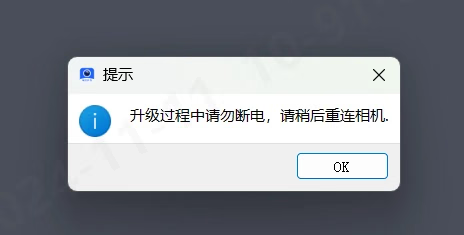
5、算法刷入过程中，相机会重新启动，左侧设备列表相机ID会消失，待重新显示后，表示刷入成功。

<Frame>
  <img src="https://mintcdn.com/ruiyangliu/p8TYWsai56GIOIxs/images/legacy/c7f8ce1b-993e-41a9-9918-25422fcacf16/ade34da0-16e3-40d8-9af0-542a5c13cbe5.avif?fit=max&auto=format&n=p8TYWsai56GIOIxs&q=85&s=0ad57e8ef58d998009440ca9a3ea7881" alt="算法升级相关图示 5" width="464" height="235" data-path="images/legacy/c7f8ce1b-993e-41a9-9918-25422fcacf16/ade34da0-16e3-40d8-9af0-542a5c13cbe5.avif" />
</Frame>

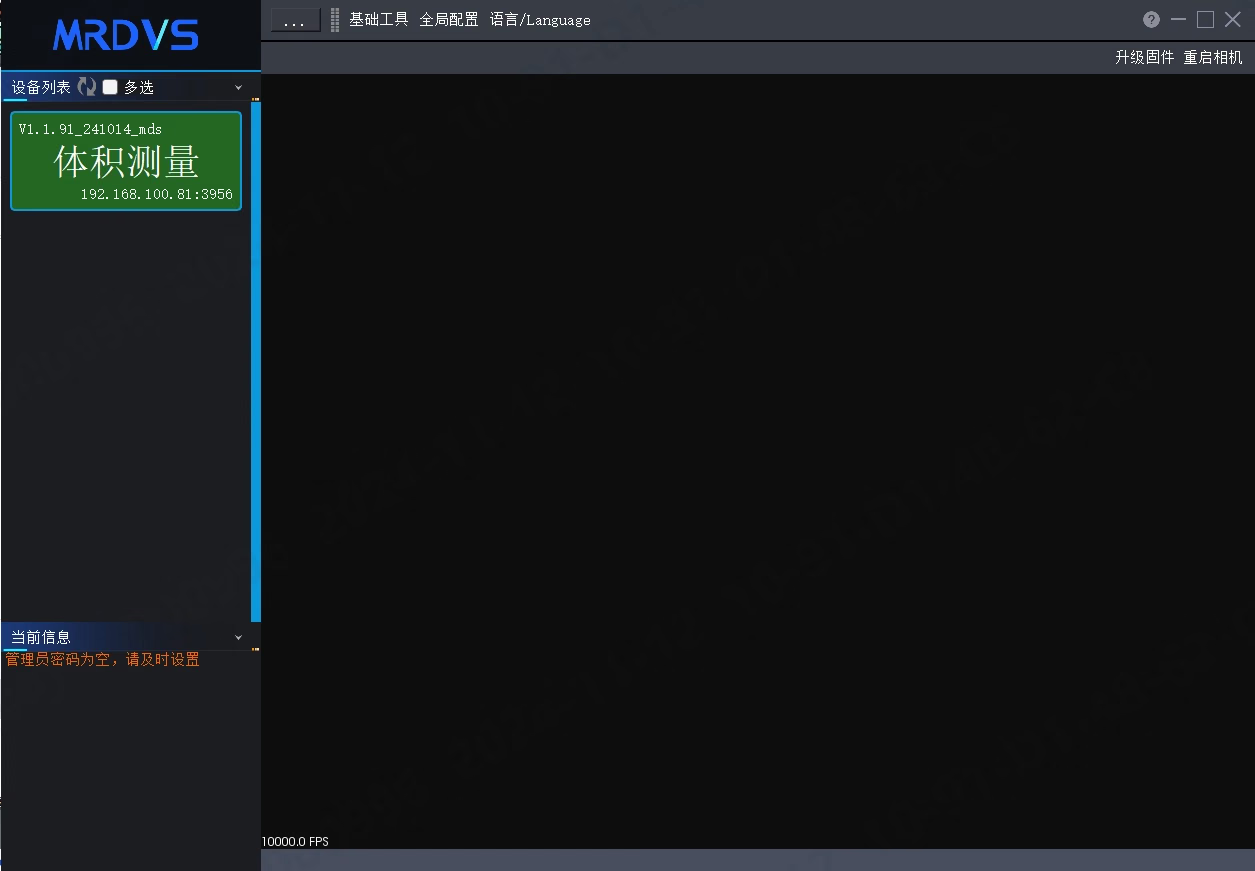
6、此时，再次打开体积检测软件，设备列表显示为绿色。

<Frame>
  <img src="https://mintcdn.com/ruiyangliu/9NwIk117B61f2MKh/images/legacy/65639621-cec1-4e58-9d25-b2c1147e6db8/7bc15af4-8e94-45ca-9181-e872410b5ccf.avif?fit=max&auto=format&n=9NwIk117B61f2MKh&q=85&s=a337ef38ef3ea333fca398b20b784b50" alt="算法升级相关图示 6" width="1255" height="871" data-path="images/legacy/65639621-cec1-4e58-9d25-b2c1147e6db8/7bc15af4-8e94-45ca-9181-e872410b5ccf.avif" />
</Frame>

## 6. 体积检测软件界面

### 6.1 体积检测程序启动

1、双击【 **LxApplicationViewer.exe** 】程序，启动体积检测软件。点击左侧设备列表中在线的相机，打开相机图像。

<Frame>
  <img src="https://mintcdn.com/ruiyangliu/kNk2cPO_S_XIpvDn/images/legacy/27aad056-f103-41e3-86f9-b9d876481dc6/cb274ae3-6877-40e8-ba2b-485fe835c0ec.avif?fit=max&auto=format&n=kNk2cPO_S_XIpvDn&q=85&s=01cca0f36903a9c23c3c9f0d39c29660" alt="体积检测程序启动相关图示" width="1260" height="871" data-path="images/legacy/27aad056-f103-41e3-86f9-b9d876481dc6/cb274ae3-6877-40e8-ba2b-485fe835c0ec.avif" />
</Frame>

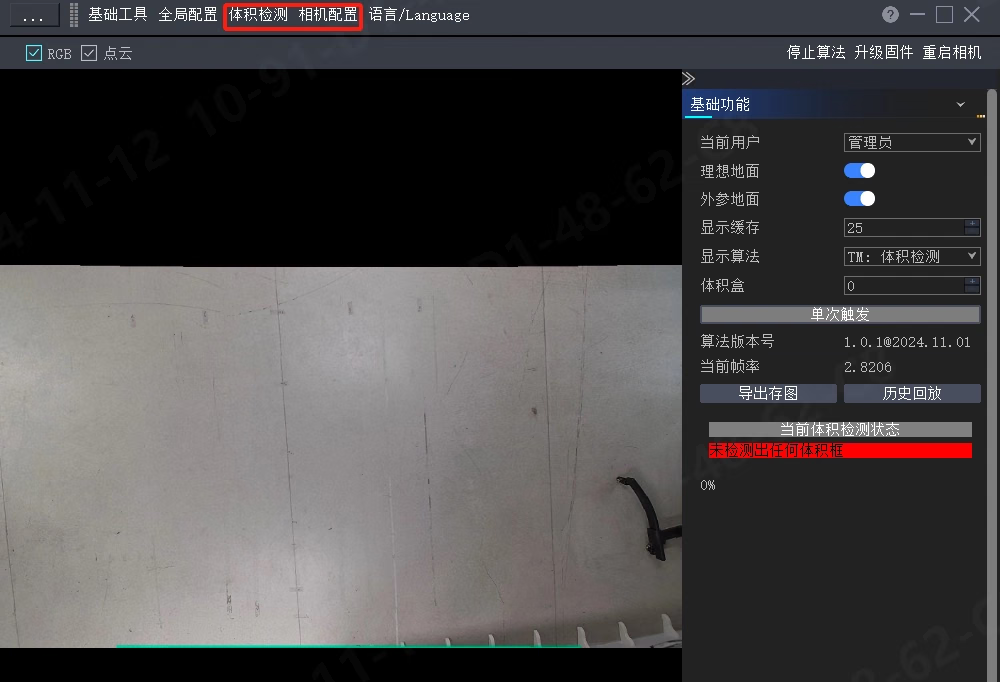
2、当前用户选择管理员，无需输入密码，直接点击确认进入管理员模式(用户模式无法进行体积检测参数设置)。管理员模式会多出体积检测、相机配置选项。
<Frame>
  <img src="https://mintcdn.com/ruiyangliu/chmV2dpTffK_RM5U/images/legacy/9078f3bd-2942-426e-98a8-ef4b43f40de7/29f2bf28-535d-4b1d-9aa6-03e03100d78a.avif?fit=max&auto=format&n=chmV2dpTffK_RM5U&q=85&s=e91fdcc99fe3a219062a3ff50057b71a" alt="体积检测程序启动相关图示 2" width="1000" height="682" data-path="images/legacy/9078f3bd-2942-426e-98a8-ef4b43f40de7/29f2bf28-535d-4b1d-9aa6-03e03100d78a.avif" />
</Frame>

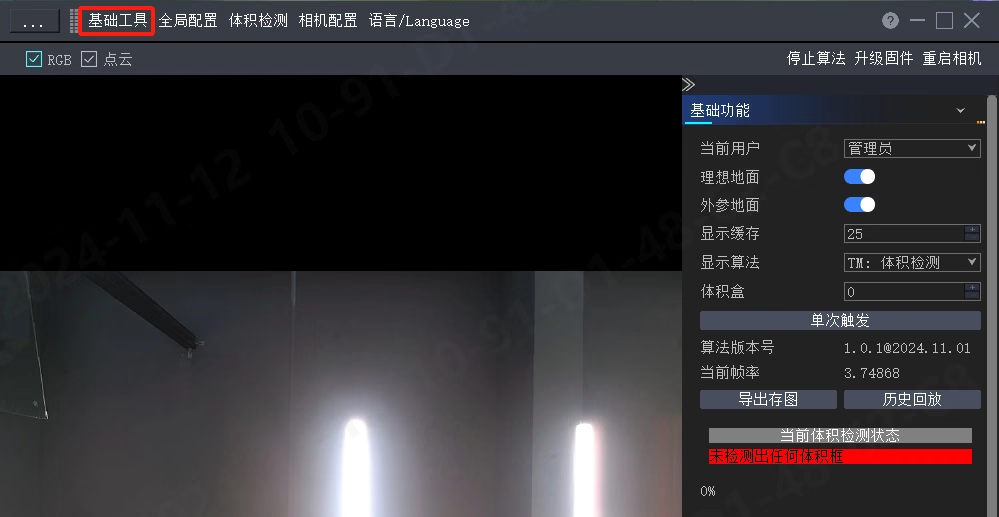
### 6.2 基础工具

基础工具主要包含用户切换、理想地面、外参地面、多个体积盒显示、触发按钮、导出存图、历史回放、体积状态。
<Frame>
  <img src="https://mintcdn.com/ruiyangliu/chmV2dpTffK_RM5U/images/legacy/a23bcd50-9098-47e0-84b8-3d47b3ca2610/4cdcef72-7639-4e7f-84c8-4380fbbed27f.avif?fit=max&auto=format&n=chmV2dpTffK_RM5U&q=85&s=64b1a85741858f4884358aef20fa837b" alt="基础工具相关图示" width="999" height="517" data-path="images/legacy/a23bcd50-9098-47e0-84b8-3d47b3ca2610/4cdcef72-7639-4e7f-84c8-4380fbbed27f.avif" />
</Frame>

| 基础工具     | 功能含义                                       |
| -------- | ------------------------------------------ |
| 用户切换     | 切换权限，用户权限：仅查看检测结果。 管理员权限：可进行相机配置、体积检测参数配置等 |
| 理想地面     | 地面参照水平线，可关闭。                               |
| 外参地面     | 相机外参标定高度的水平面，可关闭。                          |
| 体积盒显示    | 当检测区域有多个物体检测时，可切换不同体积盒，查看不同物体检测结果。         |
| 触发按钮     | 设置为触发模式后，可调用此触发按钮，进行图像和结果获取。               |
| 导出存图     | 导出存储的图像                                    |
| 历史回放     | 查看RGB和TOF的图像日志。                            |
| 体积检测结果显示 | 显示检测结果，物体个数、物体长、宽、高。                       |

### 6.3 全局配置

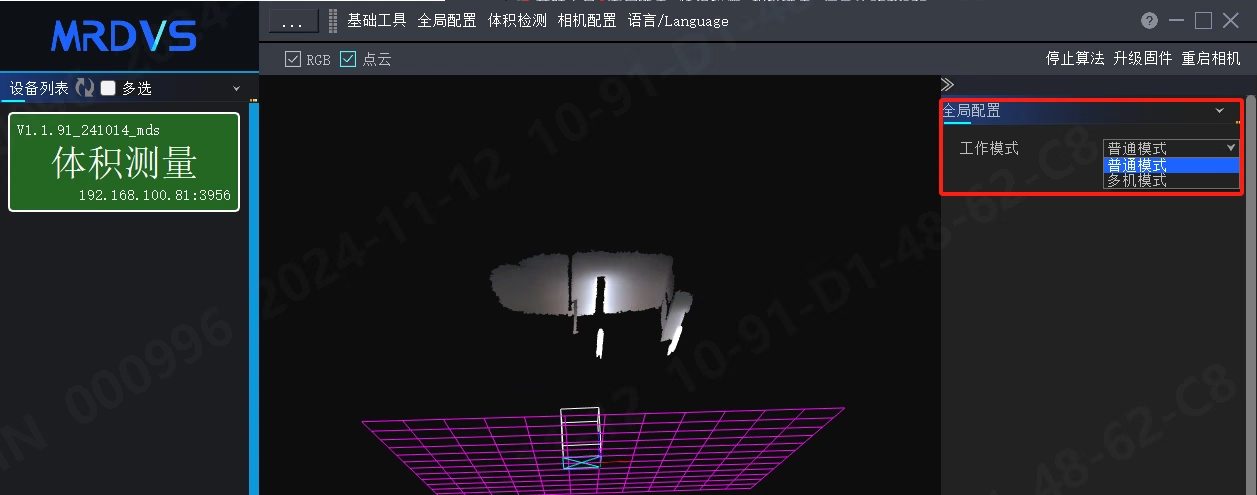
切换相机工作模式。

<Frame>
  <img src="https://mintcdn.com/ruiyangliu/TF-TfIsh_fVqVeCP/images/legacy/bb2afbde-b2d5-43ff-8673-d4922aa726b2/0c157f74-799a-4f32-9634-cdb91fc83228.avif?fit=max&auto=format&n=TF-TfIsh_fVqVeCP&q=85&s=b8c64812d8daed5fca9c6ef943f02ca1" alt="全局配置相关图示" width="1257" height="495" data-path="images/legacy/bb2afbde-b2d5-43ff-8673-d4922aa726b2/0c157f74-799a-4f32-9634-cdb91fc83228.avif" />
</Frame>

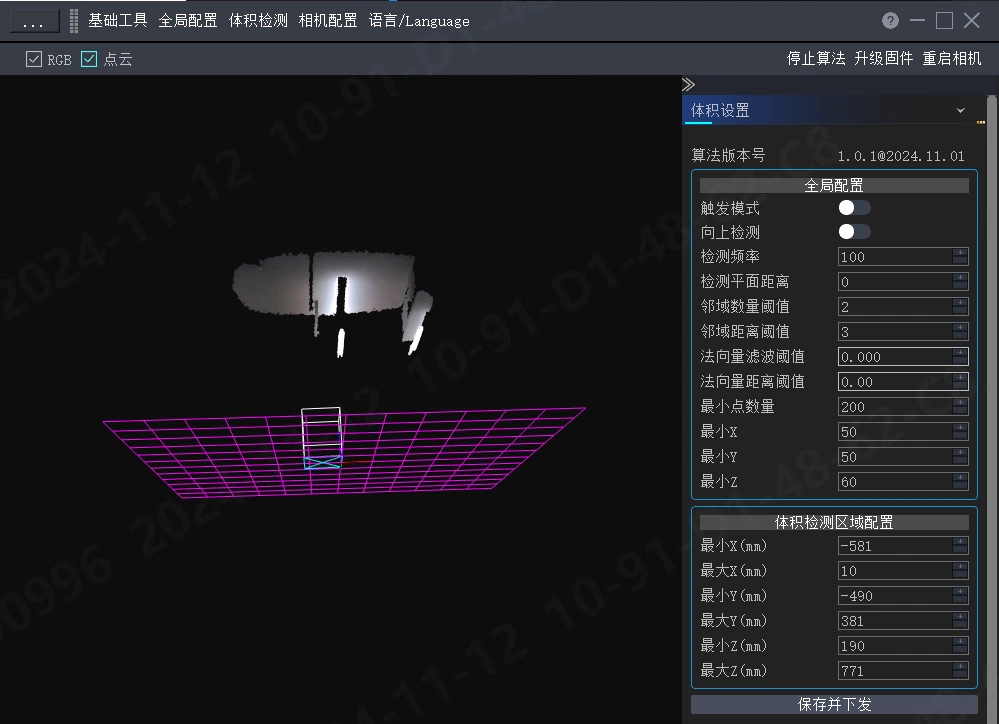
### 6.4 体积检测

<Frame>
  <img src="https://mintcdn.com/ruiyangliu/v6LV3HuYyMJV7gn5/images/legacy/fbce3fe9-69bd-4c1d-9a50-08aaec8f8a8a/e1a0e9a1-7371-4ad5-93df-9d1dd625aada.avif?fit=max&auto=format&n=v6LV3HuYyMJV7gn5&q=85&s=276d3daf75580a40842e5b3ff928030e" alt="体积检测相关图示" width="999" height="724" data-path="images/legacy/fbce3fe9-69bd-4c1d-9a50-08aaec8f8a8a/e1a0e9a1-7371-4ad5-93df-9d1dd625aada.avif" />
</Frame>

| 体积检测全局配置 | 功能含义                                                   |
| -------- | ------------------------------------------------------ |
| 算法版本号    | 当前算法版本信息。                                              |
| 触发模式     | 触发开关按钮，当将触发模式开启后，点击“保存并下发”按钮，即成功开启。                    |
| 向上检测     | 相机坐标系反向检测（当前为向下检测，即检测平面到物体表面距离，开启向上检测后，即检测物体表面到相机的距离）。 |
| 检测频率     | 算法检测的频率。即多少ms刷新图像+结果数据。                                |
| 检测平面距离   | 相机距离检测平面距离，此距离跟测量高度有关。单位：mm。                           |
| 邻域数量阈值   | 滤波参数，无需更改。默认值即可。                                       |
| 邻域距离阈值   | 滤波参数，无需更改，默认值即可。                                       |
| 法向量滤波阈值  | 物体边缘圆角滤波参数，推荐60（一般无需调整）。                               |
| 法向量距离阈值  | 滤波参数，推荐值20-30（可兼容大部分检测物体）。                             |
| 最小点数量    | 当物体点云 大于 最小点数量才认为有物体。                                  |
| 最小X      | 物体最小长度，小于此值，无法检测。单位：mm。                                |
| 最小Y      | 物体最小宽度，小于此值，无法检测。单位：mm。                                |
| 最小Z      | 物体最小高度，小于此值，无法检测。单位：mm。                                |

<Frame>
  <img src="https://mintcdn.com/ruiyangliu/sF5769lvvJTqdETT/images/legacy/e9733410-8173-4d09-95e5-334ba8ae58c0/d4d05111-3551-446e-a866-37f098c13e7d.avif?fit=max&auto=format&n=sF5769lvvJTqdETT&q=85&s=5950c9f47e45aff14b7ad37d9292aa35" alt="体积检测相关图示 2" width="1002" height="220" data-path="images/legacy/e9733410-8173-4d09-95e5-334ba8ae58c0/d4d05111-3551-446e-a866-37f098c13e7d.avif" />
</Frame>

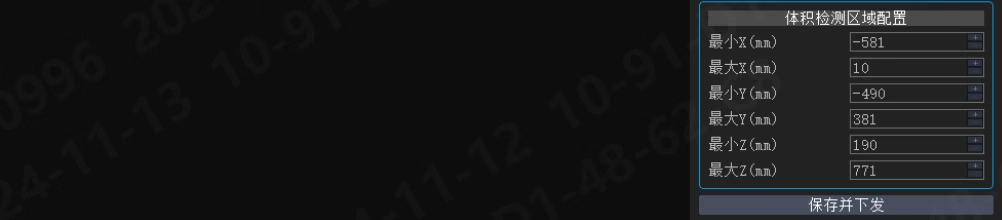
| 体积检测区域配置 | 功能含义        |
| -------- | ----------- |
| 最小X      | 体积检测框X方向最小值 |
| 最大X      | 体积检测框X方向最大值 |
| 最小Y      | 体积检测框Y方向最小值 |
| 最大Y      | 体积检测框Y方向最大值 |
| 最小Z      | 体积检测框Z方向最小值 |
| 最大Z      | 体积检测框Z方向最大值 |

### 6.5 相机配置
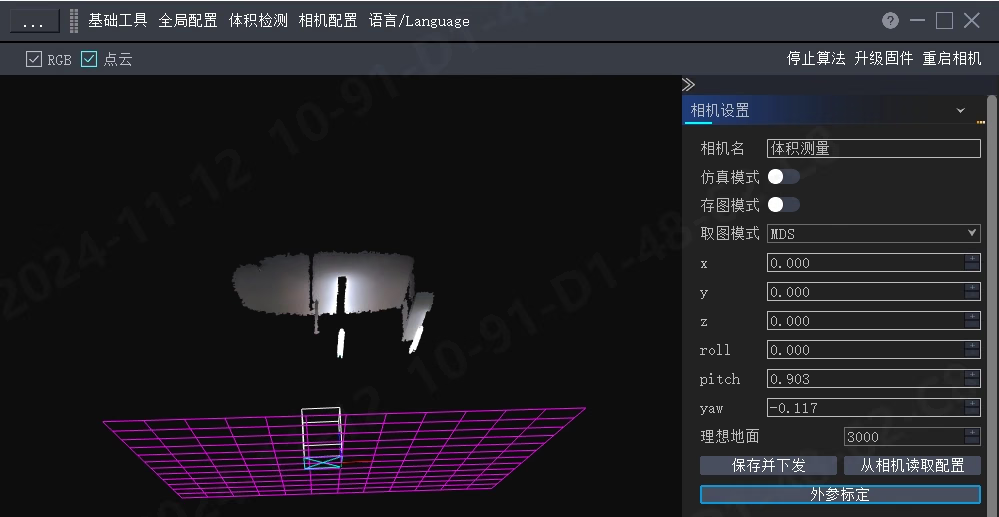
<Frame>
  <img src="https://mintcdn.com/ruiyangliu/nxqv_xAQEjmfOVcO/images/legacy/07b96b09-95e7-4251-938f-d1e35401e1ce/95f4513b-47df-41aa-ae24-5a02749888c1.avif?fit=max&auto=format&n=nxqv_xAQEjmfOVcO&q=85&s=afa237a848473308a9130f6655733225" alt="相机配置相关图示" width="999" height="517" data-path="images/legacy/07b96b09-95e7-4251-938f-d1e35401e1ce/95f4513b-47df-41aa-ae24-5a02749888c1.avif" />
</Frame>

| 相机设置    | 功能含义                                                               |
| ------- | ------------------------------------------------------------------ |
| 相机名称    | 修改当前相机的名称，当有多台时，可通过相机名称进行判断。                                       |
| 仿真模式    | 内部使用，用户无需打开。                                                       |
| 存图模式    | 开启算法存图，在相机内部进行存储图片数据。                                              |
| 取图模式    | 取图模式分为MDS和SDK，采用MDS不会占用相机权限，可正常打开相机上位机，采用SDK会占用相机权限，运行算法时，无法打开上位机。 |
| x       | 相机标定的x位置                                                           |
| y       | 相机标定的y位置                                                           |
| z       | 相机标定的距离地面高度                                                        |
| roll    | 相机标定的角度                                                            |
| pitch   | 相机标定的角度                                                            |
| yaw     | 相机标定的角度                                                            |
| 理想地面    | 默认即可。                                                              |
| 保存并下发   | 外参标定完成后，通过点击【保存并下发】按钮进行保存，否则参数不生效                                  |
| 从相机读取配置 | 从相机读取当前配置参数                                                        |
| 外参标定    | 标定相机距离地面高度、相机roll、pitch、yaw角度。                                     |

### 6.6 语言

中英文进行切换。

### 6.7 状态栏

<Frame>
  <img src="https://mintcdn.com/ruiyangliu/kNk2cPO_S_XIpvDn/images/legacy/3941c475-8f8f-45a1-94cc-2cf678831d53/706d6184-84a3-44cb-a6a6-6fb57cf36309.avif?fit=max&auto=format&n=kNk2cPO_S_XIpvDn&q=85&s=fc29216ef34a33984f05deff969c2d02" alt="状态栏相关图示" width="999" height="75" data-path="images/legacy/3941c475-8f8f-45a1-94cc-2cf678831d53/706d6184-84a3-44cb-a6a6-6fb57cf36309.avif" />
</Frame>

| 状态栏  | 功能含义                      |
| ---- | ------------------------- |
| RGB  | 勾选后，查看RGB图像               |
| 点云   | 勾选后，查看点云图像                |
| 停止算法 | 点击停止算法后，在下一次相机上电前，不会启动算法。 |
| 升级固件 | 可进行算法固件升级                 |
| 重启相机 | 将相机重新启动。                  |

### 7. 体积检测部署流程

打开体积检测软件后，默认为RGB图，点击进行切换为点云图后，图像会为黑色状态，需要将鼠标移动到图像显示区域，通过鼠标滚轮上下滑动、按住鼠标左键移动，才会显示点云数据。

<Frame>
  <img src="https://mintcdn.com/ruiyangliu/TF-TfIsh_fVqVeCP/images/legacy/b2f80e70-7390-4713-9eda-f7b342eca918/38bf207d-97e3-4f22-9867-e59c1e252ef1.avif?fit=max&auto=format&n=TF-TfIsh_fVqVeCP&q=85&s=4c4250bd88e1c68b00e716107e8a9825" alt="体积检测部署流程相关图示" width="1256" height="874" data-path="images/legacy/b2f80e70-7390-4713-9eda-f7b342eca918/38bf207d-97e3-4f22-9867-e59c1e252ef1.avif" />
</Frame>

<Frame>
  <img src="https://mintcdn.com/ruiyangliu/nxqv_xAQEjmfOVcO/images/legacy/0bea89d2-f83c-4deb-ab3c-0584a061302e/d91faf31-886e-442c-8ab5-b367a14db036.avif?fit=max&auto=format&n=nxqv_xAQEjmfOVcO&q=85&s=02de607a3230e7caeb121cb1a839abdc" alt="体积检测部署流程相关图示 2" width="1252" height="871" data-path="images/legacy/0bea89d2-f83c-4deb-ab3c-0584a061302e/d91faf31-886e-442c-8ab5-b367a14db036.avif" />
</Frame>

### 7.1 相机网络配置

以Win10系统为例，双击控制面板

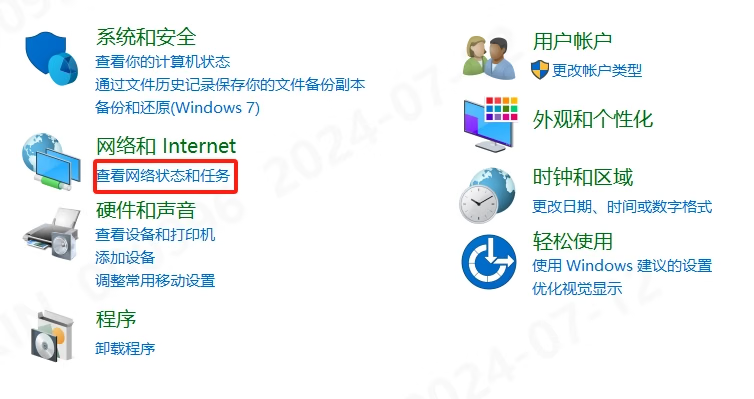
进入控制面板后，点击“**查看网络状态和任务**”。

<Frame>
  <img src="https://mintcdn.com/ruiyangliu/sF5769lvvJTqdETT/images/legacy/d27495e0-56ba-43a1-84ca-eb6c209c6e94/95fb9d57-7f0c-4a1f-9376-14267dcb3f6c.avif?fit=max&auto=format&n=sF5769lvvJTqdETT&q=85&s=e26fddffbd066dce4c421625082a2542" alt="相机网络配置相关图示" width="754" height="399" data-path="images/legacy/d27495e0-56ba-43a1-84ca-eb6c209c6e94/95fb9d57-7f0c-4a1f-9376-14267dcb3f6c.avif" />
</Frame>

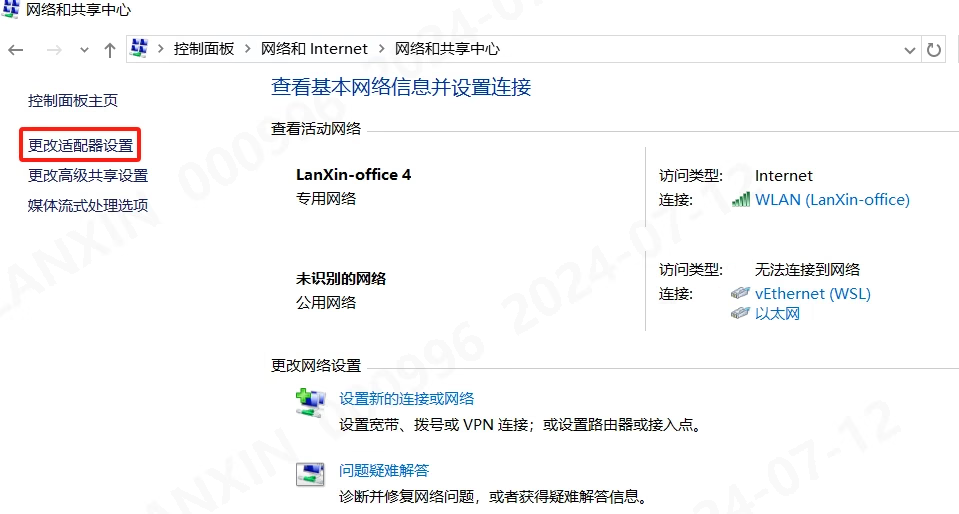
进入网络和共享中心界面，点击“**更改适配器设置**”。

<Frame>
  <img src="https://mintcdn.com/ruiyangliu/Ai2RiaGVEsyzk96D/images/legacy/738c34bb-f38e-4457-826b-02ce8ef64a28/5181b10d-ae88-4a9d-9485-4deba6993533.avif?fit=max&auto=format&n=Ai2RiaGVEsyzk96D&q=85&s=33623474da87126bc21d4973e66e5889" alt="相机网络配置相关图示 2" width="959" height="514" data-path="images/legacy/738c34bb-f38e-4457-826b-02ce8ef64a28/5181b10d-ae88-4a9d-9485-4deba6993533.avif" />
</Frame>

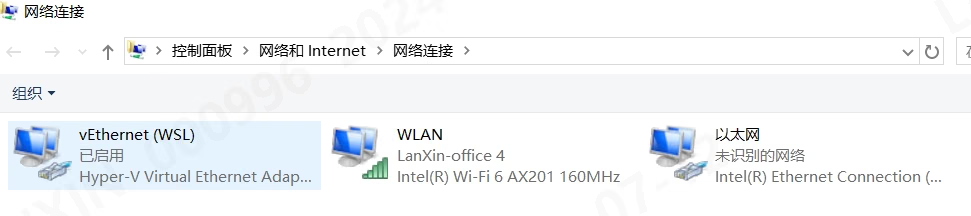
进入网络连接界面，鼠标双击选择相机连接的以太网。

<Frame>
  <img src="https://mintcdn.com/ruiyangliu/chmV2dpTffK_RM5U/images/legacy/a9e4f271-a49e-45ba-9c95-507da52dd6bc/44b2f404-5ef4-4ddf-8eef-a3ae1eed10d7.avif?fit=max&auto=format&n=chmV2dpTffK_RM5U&q=85&s=925ba5ea21dc3423ee7478daedfcd4b5" alt="相机网络配置相关图示 3" width="971" height="216" data-path="images/legacy/a9e4f271-a49e-45ba-9c95-507da52dd6bc/44b2f404-5ef4-4ddf-8eef-a3ae1eed10d7.avif" />
</Frame>

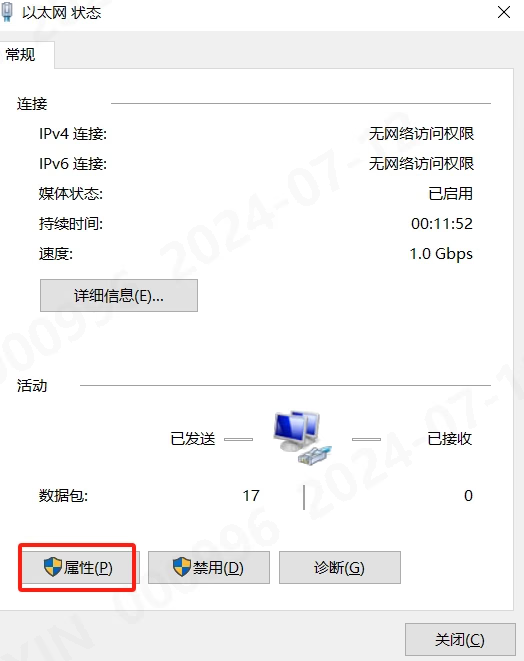
查看以太网状态（建议使用千兆网口），并点击“**属性**”按钮。

<Frame>
  <img src="https://mintcdn.com/ruiyangliu/v6LV3HuYyMJV7gn5/images/legacy/f4e9e585-b466-4cfe-9073-3a51dd6f5a60/3f3596f1-39e4-4de8-8ba0-240b563ef8fb.avif?fit=max&auto=format&n=v6LV3HuYyMJV7gn5&q=85&s=5240fffc6826a42e878507f897f7e222" alt="相机网络配置相关图示 4" width="524" height="661" data-path="images/legacy/f4e9e585-b466-4cfe-9073-3a51dd6f5a60/3f3596f1-39e4-4de8-8ba0-240b563ef8fb.avif" />
</Frame>

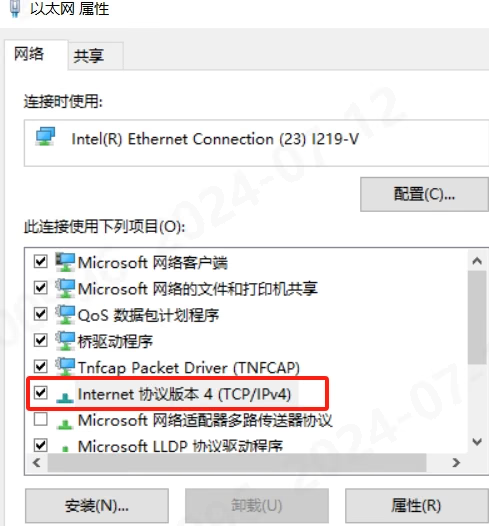
进入以太网属性界面，找到“**Internet协议版本4(TCP/IPv4)**”，双击打开。

<Frame>
  <img src="https://mintcdn.com/ruiyangliu/kNk2cPO_S_XIpvDn/images/legacy/41593f67-f0f6-4fb0-a1f5-25b16aab42c9/58c00f3e-7ce4-4f9f-92a3-16fb4a3198a5.avif?fit=max&auto=format&n=kNk2cPO_S_XIpvDn&q=85&s=10c17291f67e04a675591de9088ea145" alt="相机网络配置相关图示 5" width="489" height="526" data-path="images/legacy/41593f67-f0f6-4fb0-a1f5-25b16aab42c9/58c00f3e-7ce4-4f9f-92a3-16fb4a3198a5.avif" />
</Frame>

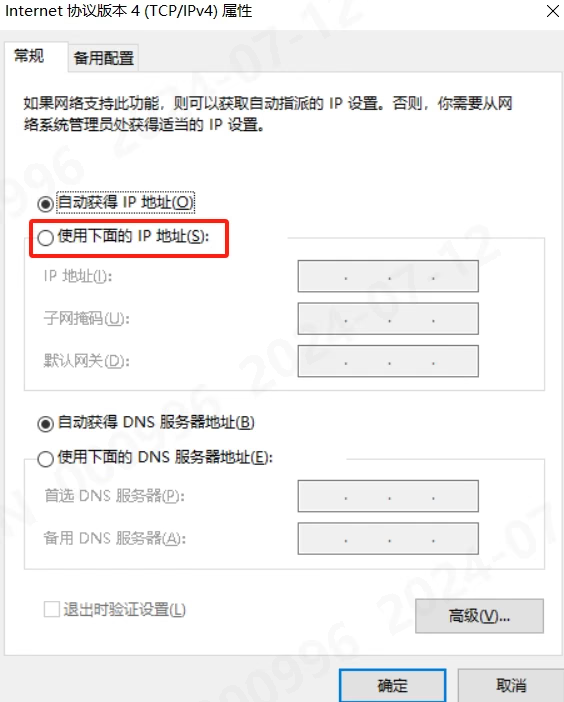
进入Internet协议版本4(TCP/IPv4)界面，选择“**使用下面的IP地址**”，进行IP地址和子网掩码和默认网关的书写。

<Frame>
  <img src="https://mintcdn.com/ruiyangliu/v6LV3HuYyMJV7gn5/images/legacy/f929004b-da3f-45e9-9220-2dffb173782e/9beedb39-c61d-481b-ac65-eae8966c7684.avif?fit=max&auto=format&n=v6LV3HuYyMJV7gn5&q=85&s=d0f431fa225c162a22929ac1be87381e" alt="相机网络配置相关图示 6" width="564" height="702" data-path="images/legacy/f929004b-da3f-45e9-9220-2dffb173782e/9beedb39-c61d-481b-ac65-eae8966c7684.avif" />
</Frame>

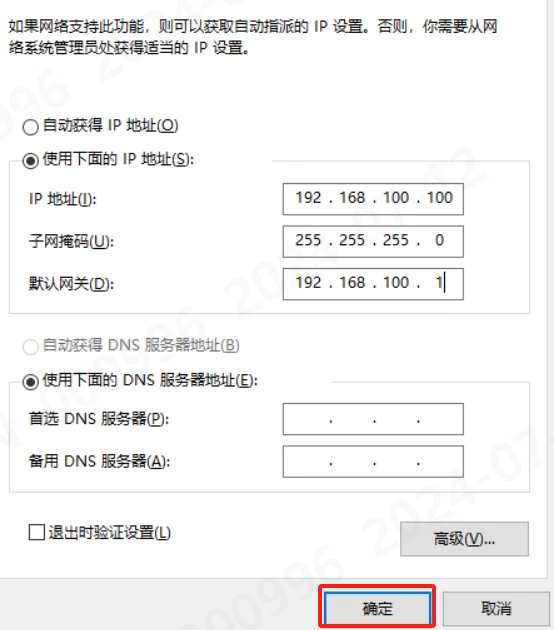
IP地址设置：192.168.100.xxx 子网掩码：255.255.255.0 默认网关：192.168.100.1，如下图设置好的IP，设置完成后点击“确定”按钮。

<Frame>
  <img src="https://mintcdn.com/ruiyangliu/sF5769lvvJTqdETT/images/legacy/d45ed4aa-13c0-463a-b0e0-8bd35ad2cd32/917ecfab-67f5-4f53-8f98-756f33624e7c.avif?fit=max&auto=format&n=sF5769lvvJTqdETT&q=85&s=69085ab4b8086da001ff6adbdd9c4a0b" alt="相机网络配置相关图示 7" width="554" height="630" data-path="images/legacy/d45ed4aa-13c0-463a-b0e0-8bd35ad2cd32/917ecfab-67f5-4f53-8f98-756f33624e7c.avif" />
</Frame>

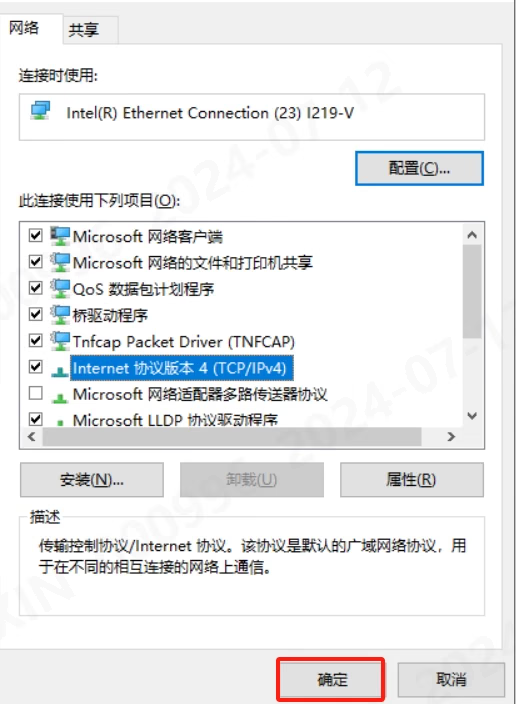
点击确定按钮后，会自动回退到上一个界面，再次点击“**确定**”，完成网络配置。

<Frame>
  <img src="https://mintcdn.com/ruiyangliu/v6LV3HuYyMJV7gn5/images/legacy/f56eefc8-af02-4633-8c35-7da0caa84905/395584ea-e679-44f5-818b-4dc6a76389da.avif?fit=max&auto=format&n=v6LV3HuYyMJV7gn5&q=85&s=3a41ec738a6fc1c01a236c53aa21d848" alt="相机网络配置相关图示 8" width="516" height="704" data-path="images/legacy/f56eefc8-af02-4633-8c35-7da0caa84905/395584ea-e679-44f5-818b-4dc6a76389da.avif" />
</Frame>

### 7.2 防火墙关闭确认

1、将相机固定安装后，进行部署第一步，需要将电脑的防火墙关闭。

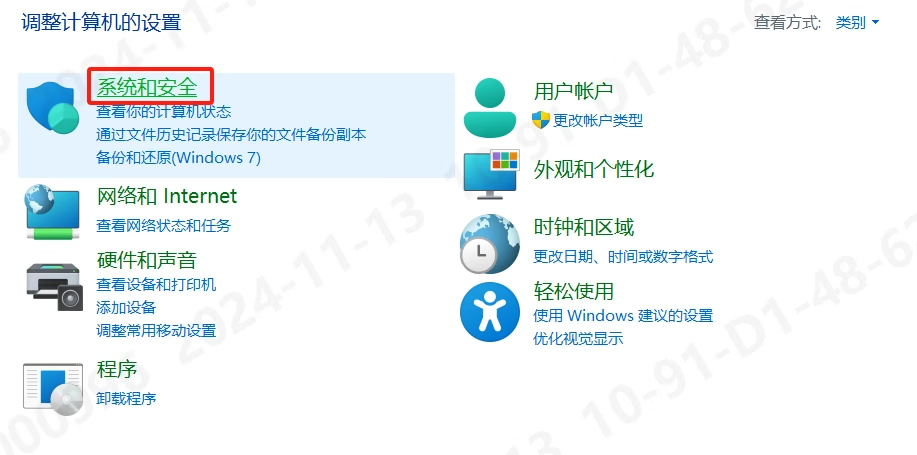
2、以Win10系统为例，双击桌面的【**控制面板**】，进入后点击【**系统和安全**】。

<Frame>
  <img src="https://mintcdn.com/ruiyangliu/nxqv_xAQEjmfOVcO/images/legacy/10f577ff-3207-45a6-ada2-d7e2d90da11b/03de5534-1fe9-4ffe-9db7-9309b05b73f0.avif?fit=max&auto=format&n=nxqv_xAQEjmfOVcO&q=85&s=6b0a7a178fca059a96a50c4afe4db1d2" alt="防火墙关闭确认相关图示" width="917" height="455" data-path="images/legacy/10f577ff-3207-45a6-ada2-d7e2d90da11b/03de5534-1fe9-4ffe-9db7-9309b05b73f0.avif" />
</Frame>

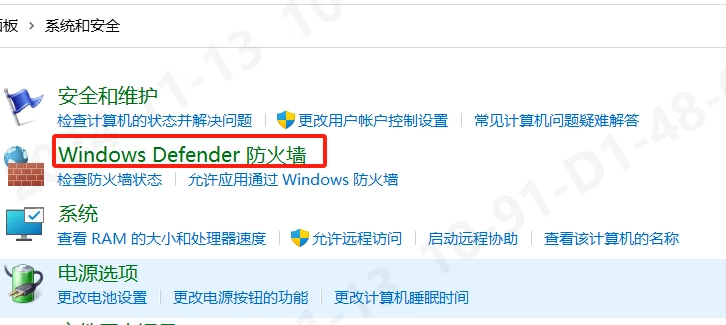
3、点击【**Windows Defender防火墙**】按钮进入防火墙页面
<Frame>
  <img src="https://mintcdn.com/ruiyangliu/9NwIk117B61f2MKh/images/legacy/6480e38b-8e12-4d64-8c96-68612da23908/d61d5bac-33e8-4d46-ab22-1a55500a26ff.avif?fit=max&auto=format&n=9NwIk117B61f2MKh&q=85&s=da1f4c46db0deea336d0f867a3b4325e" alt="防火墙关闭确认相关图示 2" width="726" height="325" data-path="images/legacy/6480e38b-8e12-4d64-8c96-68612da23908/d61d5bac-33e8-4d46-ab22-1a55500a26ff.avif" />
</Frame>

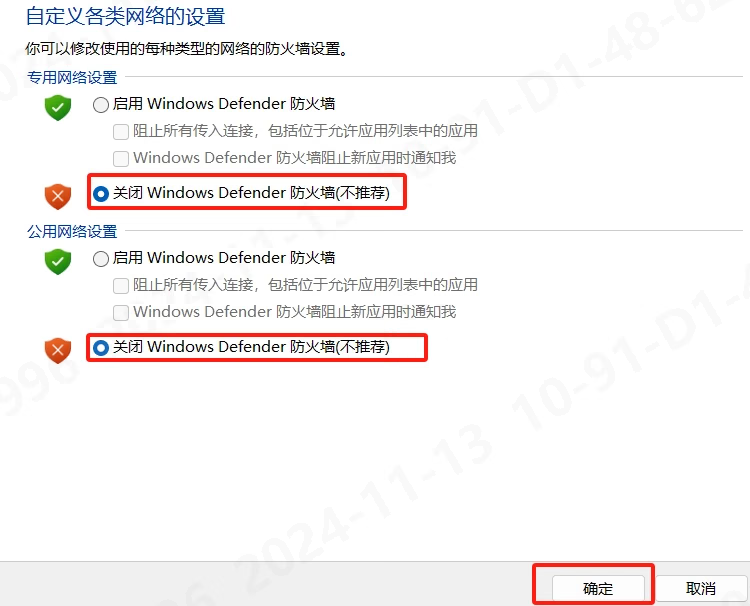
4、点击【**启用或关闭Windows Defender防火墙**】按钮，进入防火墙开启/关闭页面。

5、专用网络和公用网络都选择【**关闭Windows Defender 防火墙**】，并点击【**确认**】按钮，即可将防火墙关闭。

<Frame>
  <img src="https://mintcdn.com/ruiyangliu/nxqv_xAQEjmfOVcO/images/legacy/1a7789dc-c752-4106-9316-681f5c1a4afa/d8583eab-22db-413f-9a42-76dc0908b50b.avif?fit=max&auto=format&n=nxqv_xAQEjmfOVcO&q=85&s=34ae9dbfce3dcacd1b61f0e290087e7c" alt="防火墙关闭确认相关图示 3" width="750" height="606" data-path="images/legacy/1a7789dc-c752-4106-9316-681f5c1a4afa/d8583eab-22db-413f-9a42-76dc0908b50b.avif" />
</Frame>

### 7.3 体积检测外参标定

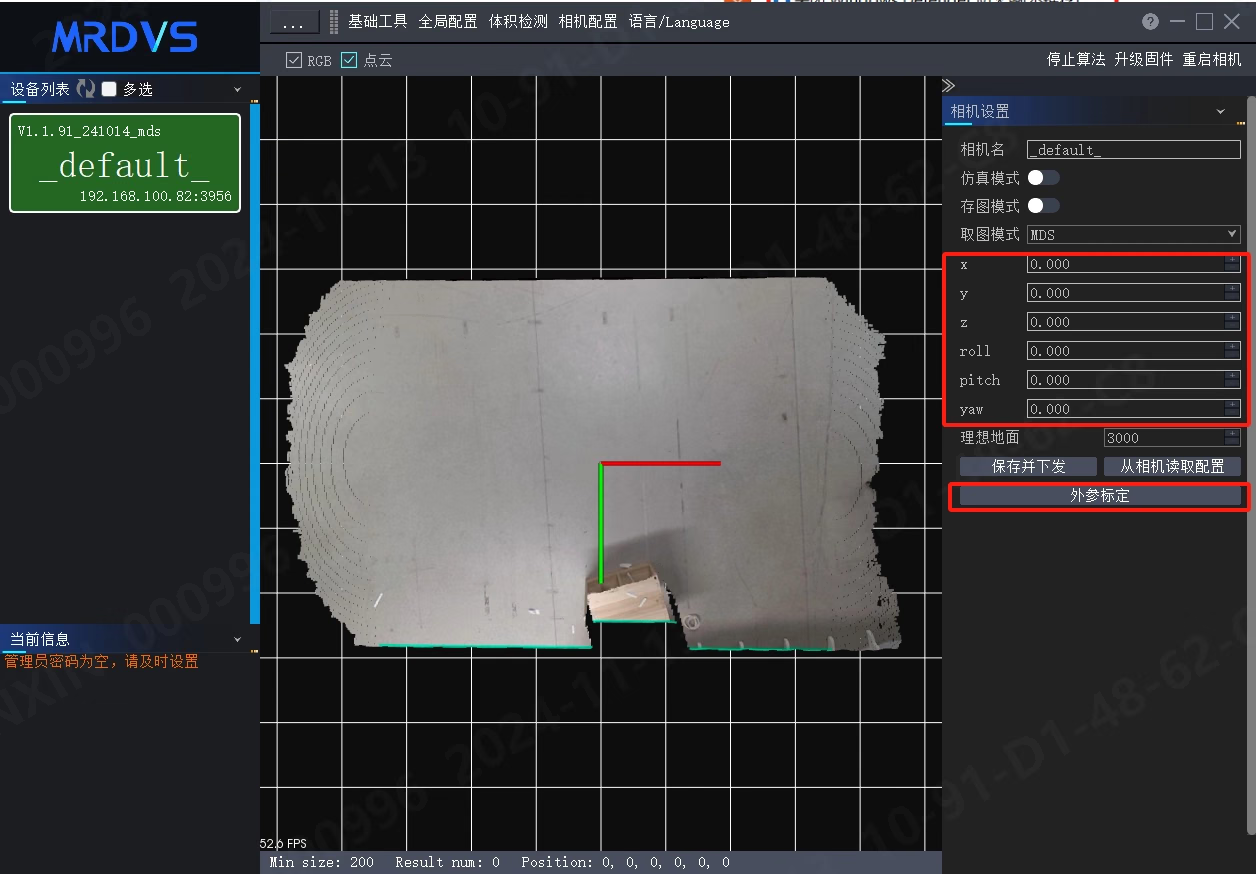
1、相机IP配置完成、防火墙关闭后，进行部署第二步，打开软件进行算法外参标定，需标定出参考地面具体及相机安装角度偏差。

2、点击相机配置，切换到参数标定界面，进行外参标定前，要保证x、y、z、roll、pitch、yaw为0，如果非0，需要将所有参数归0，并点击【**保存并下发**】按钮，参数保存成功后，重新进行外参标定。

<Frame>
  <img src="https://mintcdn.com/ruiyangliu/chmV2dpTffK_RM5U/images/legacy/8e7ce98c-d40b-4d33-8761-2567f011af39/5b0ac758-4684-43e9-83c5-65f9fc7f1c76.avif?fit=max&auto=format&n=chmV2dpTffK_RM5U&q=85&s=42517b67a9378463e77229a816771c1b" alt="体积检测外参标定相关图示" width="1256" height="874" data-path="images/legacy/8e7ce98c-d40b-4d33-8761-2567f011af39/5b0ac758-4684-43e9-83c5-65f9fc7f1c76.avif" />
</Frame>

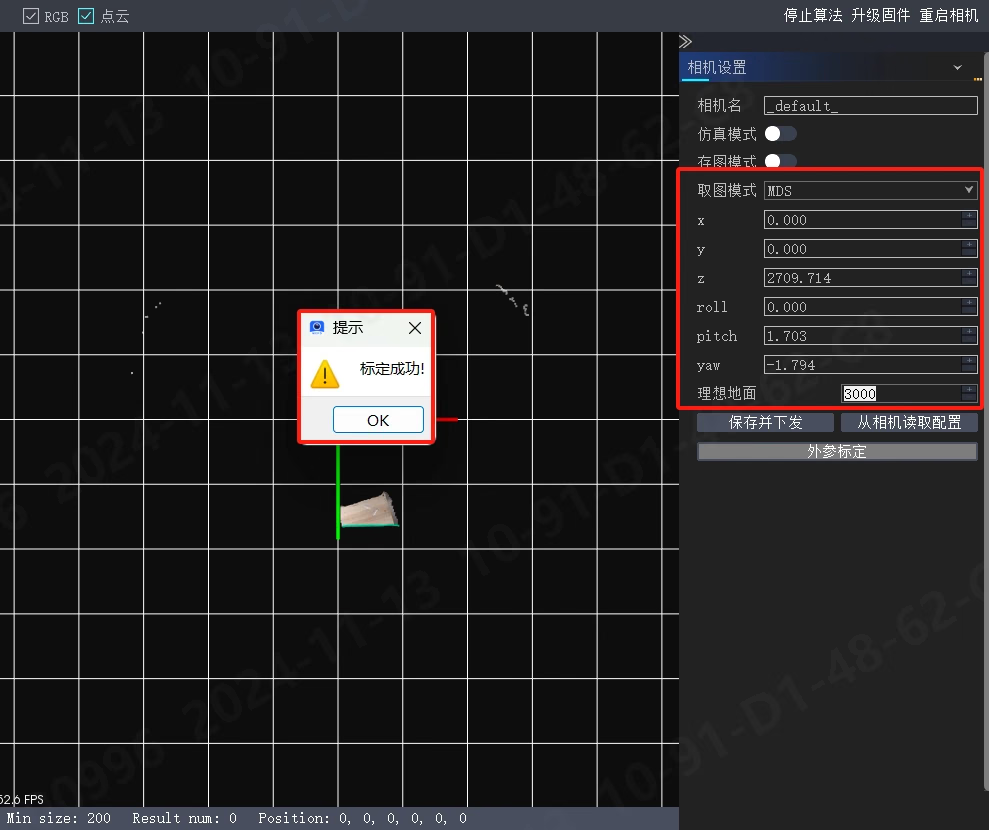
3、确认参数均为0后，点击【**外参标定**】按钮，标定成功后，软件会弹出提示框。在右侧参数栏中可以看到已经标定的相机参数。

<Frame>
  <img src="https://mintcdn.com/ruiyangliu/sF5769lvvJTqdETT/images/legacy/e6cf55ec-456a-4d76-9966-90c577dc843b/69fb9d8f-7938-4488-81c4-d817b5ac5b86.avif?fit=max&auto=format&n=sF5769lvvJTqdETT&q=85&s=d83c62cc36e9dc1f8b53cbe26093b91f" alt="体积检测外参标定相关图示 2" width="989" height="830" data-path="images/legacy/e6cf55ec-456a-4d76-9966-90c577dc843b/69fb9d8f-7938-4488-81c4-d817b5ac5b86.avif" />
</Frame>

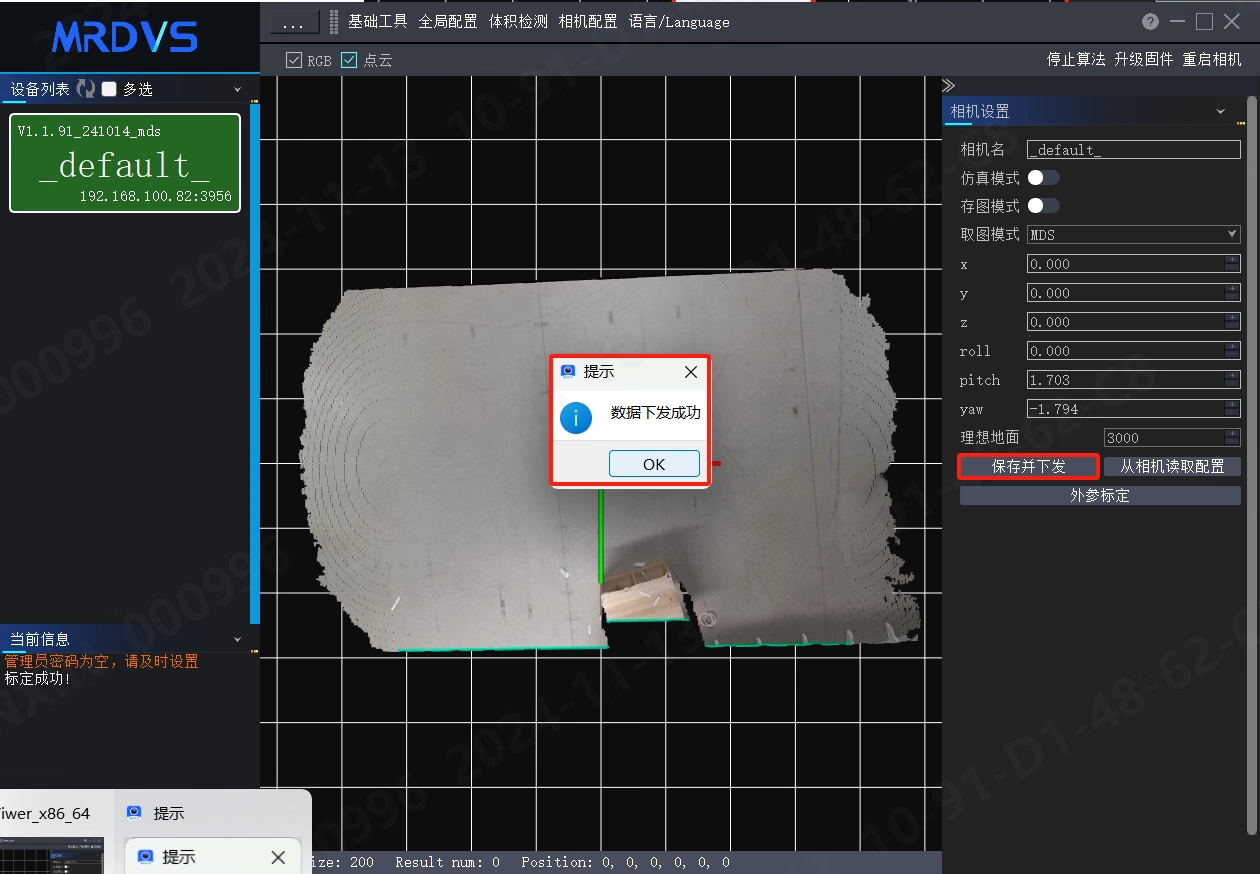
4、将“z”相机高度值记录后，将z值改为0，并点击【**保存并下发**】按钮，相机标定参数保存成功。(相机z值需要在体积检测中，检测平面距离进行设置，所以相机标定的高度记录后，需要改为0，否则检测会有问题)

<Frame>
  <img src="https://mintcdn.com/ruiyangliu/Ai2RiaGVEsyzk96D/images/legacy/68e62f9a-1684-46f5-bd66-a9eba060776d/291a7bc1-f174-4321-a322-3f7ab22dd720.avif?fit=max&auto=format&n=Ai2RiaGVEsyzk96D&q=85&s=8d75674bf1e07eed7f3bf0c056b72bbb" alt="体积检测外参标定相关图示 3" width="1260" height="874" data-path="images/legacy/68e62f9a-1684-46f5-bd66-a9eba060776d/291a7bc1-f174-4321-a322-3f7ab22dd720.avif" />
</Frame>

5、将标定的参数保存下发后，外参标定完成，下一步进行体积检测参数设置。

### 7.4 体积检测平面距离设置

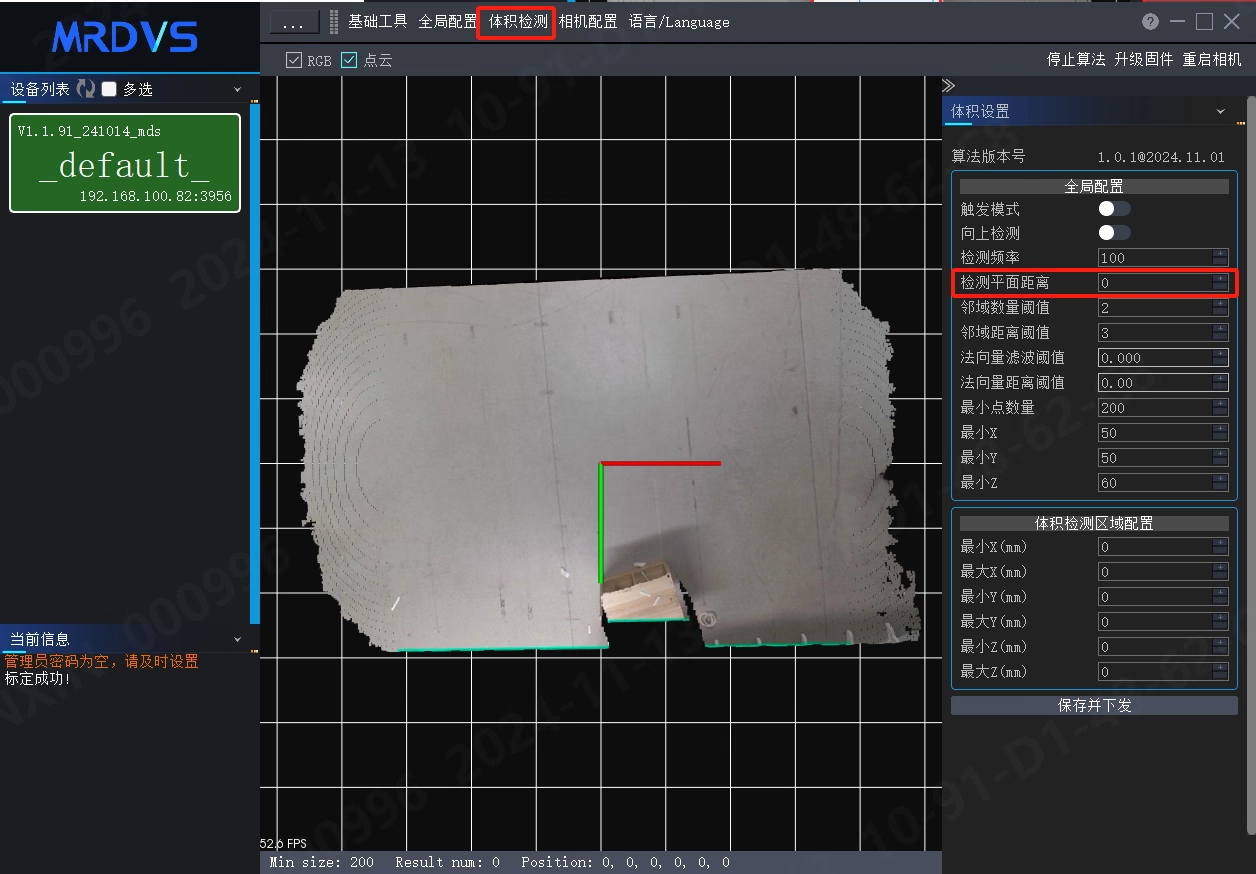
1、点击体积检测，切换到体积检测参数设置页面，首先进行“检测平面距离”设置，这个关系到绘制检测区域和检测准确度。

<Frame>
  <img src="https://mintcdn.com/ruiyangliu/Ai2RiaGVEsyzk96D/images/legacy/7481f12c-1af6-4de4-bf05-2f48487bef85/a5609871-908c-45e6-a129-ff9e86dac5c6.avif?fit=max&auto=format&n=Ai2RiaGVEsyzk96D&q=85&s=5211fdfd9af720a1c1102b924614de7a" alt="体积检测平面距离设置相关图示" width="1256" height="874" data-path="images/legacy/7481f12c-1af6-4de4-bf05-2f48487bef85/a5609871-908c-45e6-a129-ff9e86dac5c6.avif" />
</Frame>

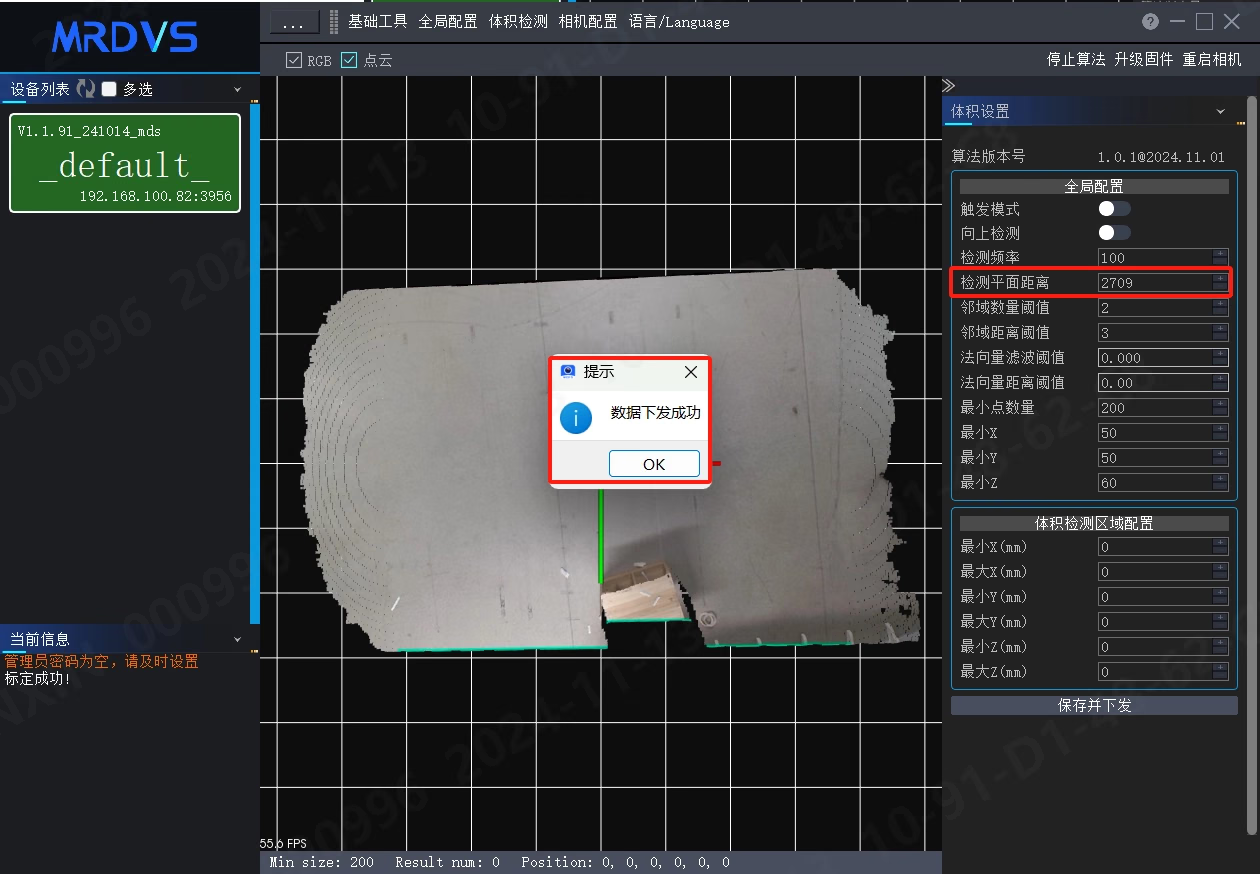
2、将外参标定中得到的“z”高度值2709，填入到检测平面距离中，此为相机距离检测平面实际距离，点击【**保存并下发**】按钮，将设置的高度值写入到相机。

<Frame>
  <img src="https://mintcdn.com/ruiyangliu/TF-TfIsh_fVqVeCP/images/legacy/afb78eac-49f7-43ac-8c5d-b6963a53716b/fadaeebd-d48e-4ba2-90d9-87d9017926af.avif?fit=max&auto=format&n=TF-TfIsh_fVqVeCP&q=85&s=509b6b3faf64c0168bba15a1295acea0" alt="体积检测平面距离设置相关图示 2" width="1260" height="874" data-path="images/legacy/afb78eac-49f7-43ac-8c5d-b6963a53716b/fadaeebd-d48e-4ba2-90d9-87d9017926af.avif" />
</Frame>

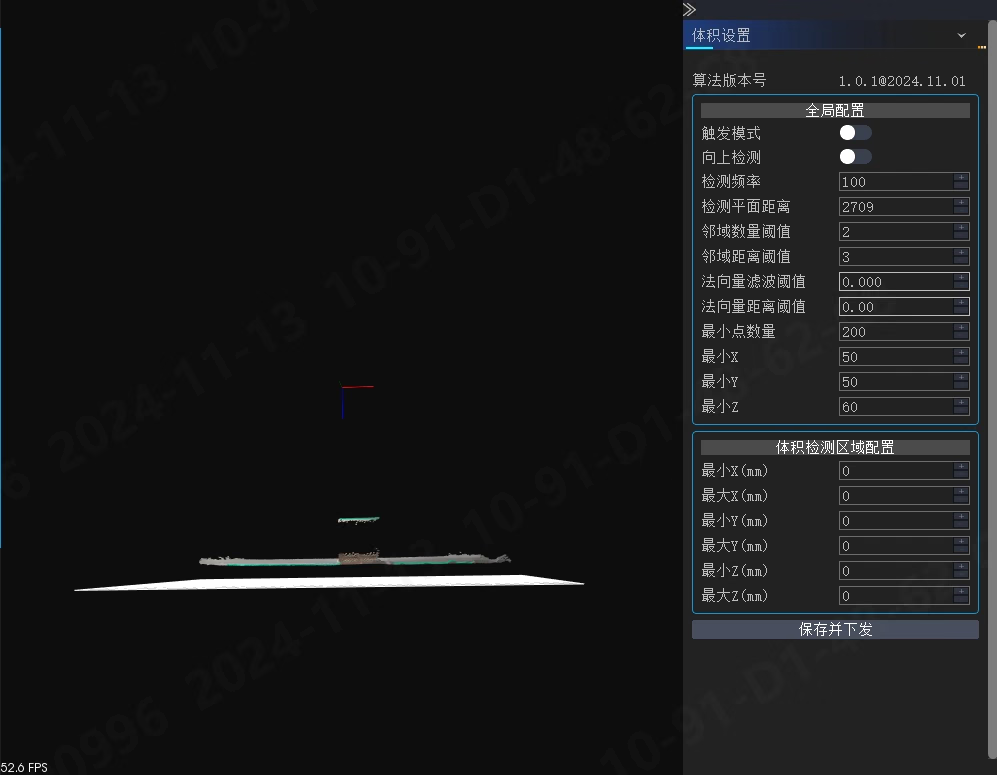
3、通过移动点云图像数据，可以看到地面高度已经变化，此时可进行体积检测区域配置。

<Frame>
  <img src="https://mintcdn.com/ruiyangliu/kNk2cPO_S_XIpvDn/images/legacy/3cea221c-a39b-4f53-9965-41192272e8ed/3d8aeec7-d33b-48e8-a061-890a6ebed8fa.avif?fit=max&auto=format&n=kNk2cPO_S_XIpvDn&q=85&s=11988e96f15ef3335637124ace6d5839" alt="体积检测平面距离设置相关图示 3" width="997" height="775" data-path="images/legacy/3cea221c-a39b-4f53-9965-41192272e8ed/3d8aeec7-d33b-48e8-a061-890a6ebed8fa.avif" />
</Frame>

### 7.5 体积检测范围设置

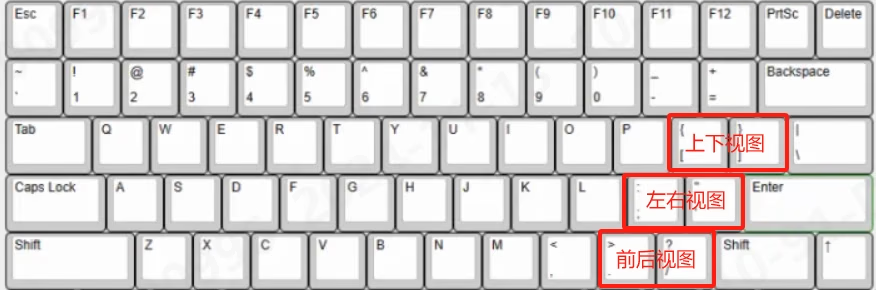
1. 检测范围设置，调整检测的长宽（xy）建议先切换到上下视图， 如下为各视图的快捷键。

<Frame>
  <img src="https://mintcdn.com/ruiyangliu/sF5769lvvJTqdETT/images/legacy/d328c397-8e2f-41ef-9f06-46ce32b2cf7f/30b799d3-964c-4adc-90cc-b0cca7ebe17a.avif?fit=max&auto=format&n=sF5769lvvJTqdETT&q=85&s=3faed9e03df3436be410fa2118a22e9f" alt="体积检测范围设置相关图示" width="876" height="290" data-path="images/legacy/d328c397-8e2f-41ef-9f06-46ce32b2cf7f/30b799d3-964c-4adc-90cc-b0cca7ebe17a.avif" />
</Frame>

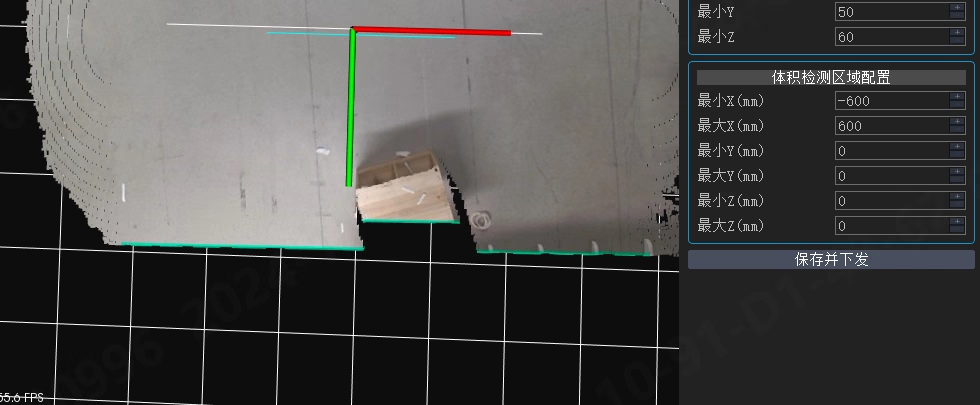
2、通过键盘上快捷键切换到上下视图，如下图所示，红色箭头所指的白色框，表示检测范围的x方向，鼠标滚轮滚动即可修改对应数值，完成检测范围长宽调整。当前将检测范围x方向最大、最小设置为600、-600。

<Frame>
  <img src="https://mintcdn.com/ruiyangliu/sF5769lvvJTqdETT/images/legacy/e0d9e0ec-e8f1-493c-8262-3e6522ee4280/f81e0deb-e48b-4215-99cb-f49c5b0cc3ec.avif?fit=max&auto=format&n=sF5769lvvJTqdETT&q=85&s=c03fe4183ef73bd70e8f6acc770fe442" alt="体积检测范围设置相关图示 2" width="980" height="405" data-path="images/legacy/e0d9e0ec-e8f1-493c-8262-3e6522ee4280/f81e0deb-e48b-4215-99cb-f49c5b0cc3ec.avif" />
</Frame>

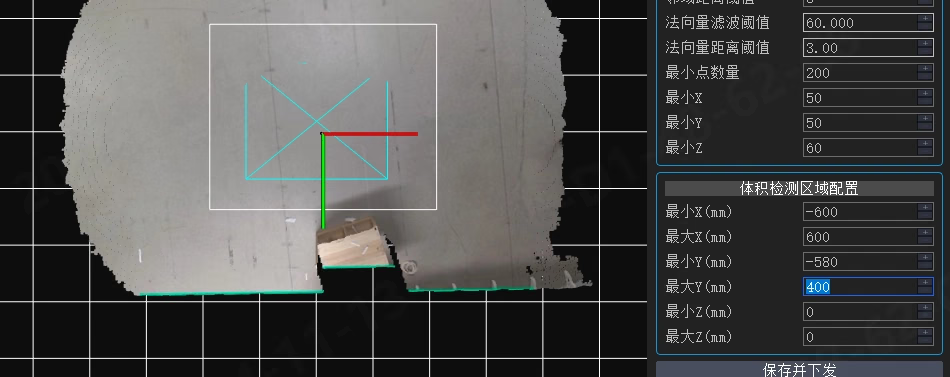
3、绿色箭头所指的白色框，表示检测范围的y方向，鼠标滚轮滚动即可修改对应数值，完成检测范围长宽调整。当前将检测范围y方向最大、最小设置为480、-580。

<Frame>
  <img src="https://mintcdn.com/ruiyangliu/kNk2cPO_S_XIpvDn/images/legacy/3bc64b36-13b3-4f5d-a14a-30ddb9509781/817b24b0-3bfc-4157-868f-43142cd956e4.avif?fit=max&auto=format&n=kNk2cPO_S_XIpvDn&q=85&s=8bff172d6b2f0c7a212e3dbce74fd7fa" alt="体积检测范围设置相关图示 3" width="950" height="377" data-path="images/legacy/3bc64b36-13b3-4f5d-a14a-30ddb9509781/817b24b0-3bfc-4157-868f-43142cd956e4.avif" />
</Frame>

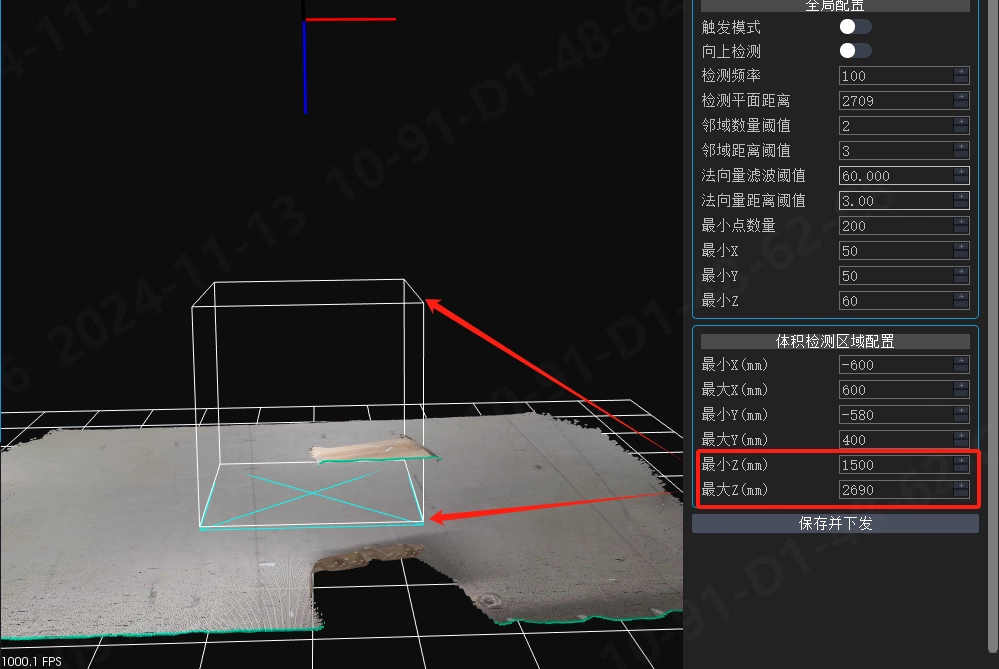
4、蓝色箭头所指，表示检测范围的z方向，鼠标滚轮滚动可修改数值，也可直接输入数值，当前检测范围最大z值建议设置比检测平面距离略高出一些，当前检测平面距离为2709，最大z设置为2690。检测最小范围根据物体的大小进行设置，如果物体高度超出最小z值，算法不会进行检测。

<Frame>
  <img src="https://mintcdn.com/ruiyangliu/9NwIk117B61f2MKh/images/legacy/68123a29-8322-4773-8b0a-67c7c388b797/17fe8b13-04c3-4f75-9e9b-1a5843af9533.avif?fit=max&auto=format&n=9NwIk117B61f2MKh&q=85&s=6e461d73bf5ce9855b98547c48bccc1d" alt="体积检测范围设置相关图示 4" width="999" height="669" data-path="images/legacy/68123a29-8322-4773-8b0a-67c7c388b797/17fe8b13-04c3-4f75-9e9b-1a5843af9533.avif" />
</Frame>

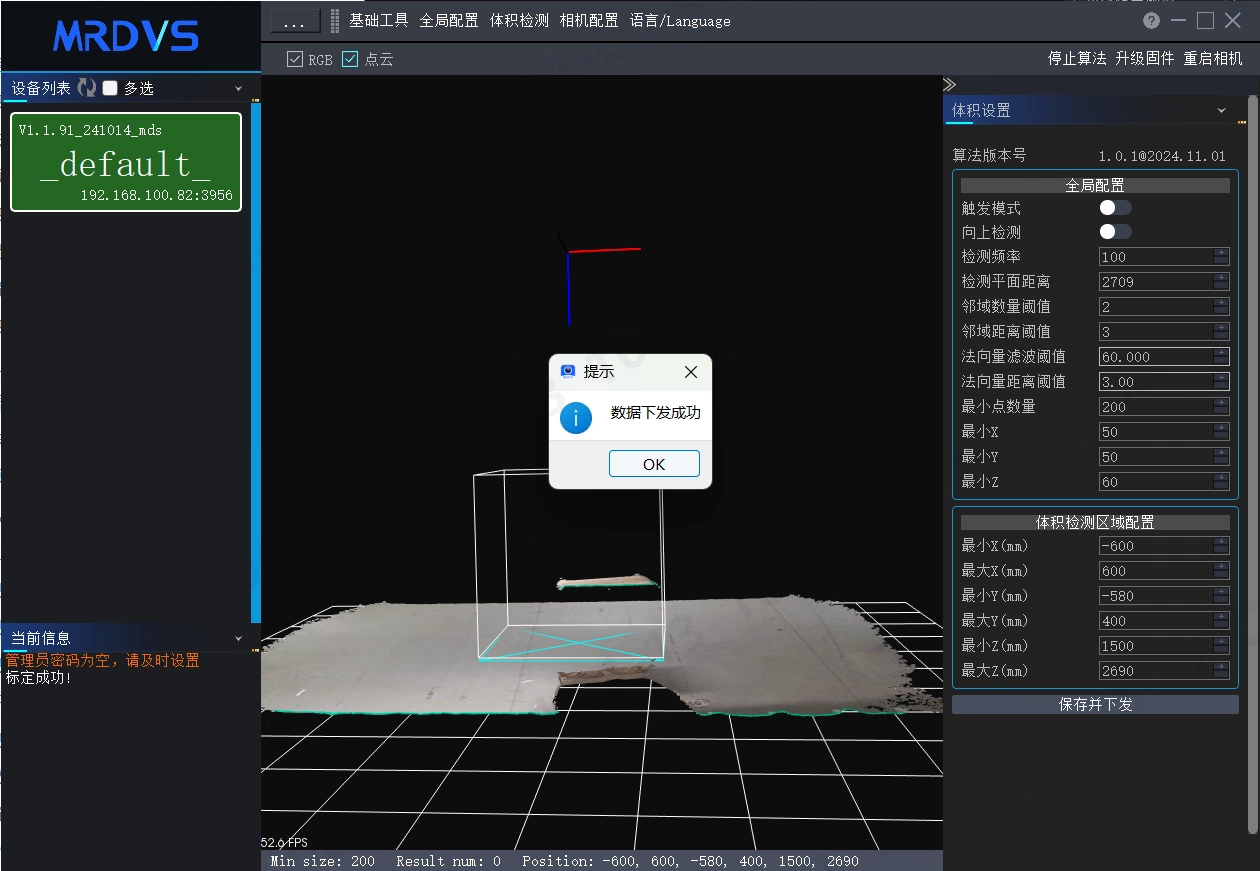
5、将检测区域配置好后，点击【**保存并下发**】按钮，将参数保存到相机内部。

<Frame>
  <img src="https://mintcdn.com/ruiyangliu/9NwIk117B61f2MKh/images/legacy/630b6f2b-c6fe-4a60-b3c3-d77ebff70f00/18746efa-a7b4-4e85-98fd-b16bcc470536.avif?fit=max&auto=format&n=9NwIk117B61f2MKh&q=85&s=090d60b6cef9f935e01462ff6df12951" alt="体积检测范围设置相关图示 5" width="1260" height="871" data-path="images/legacy/630b6f2b-c6fe-4a60-b3c3-d77ebff70f00/18746efa-a7b4-4e85-98fd-b16bcc470536.avif" />
</Frame>

### 7.6 体积检测结果查看

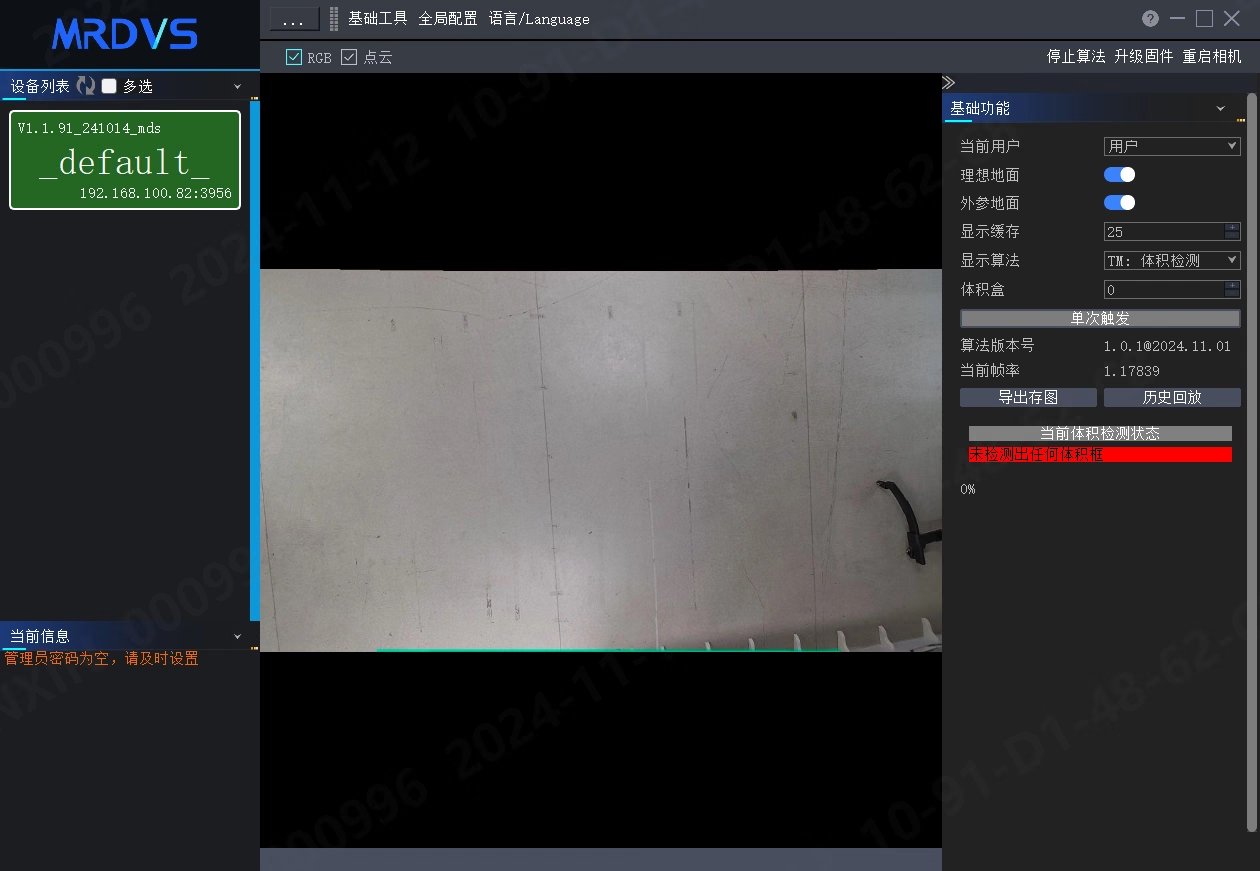
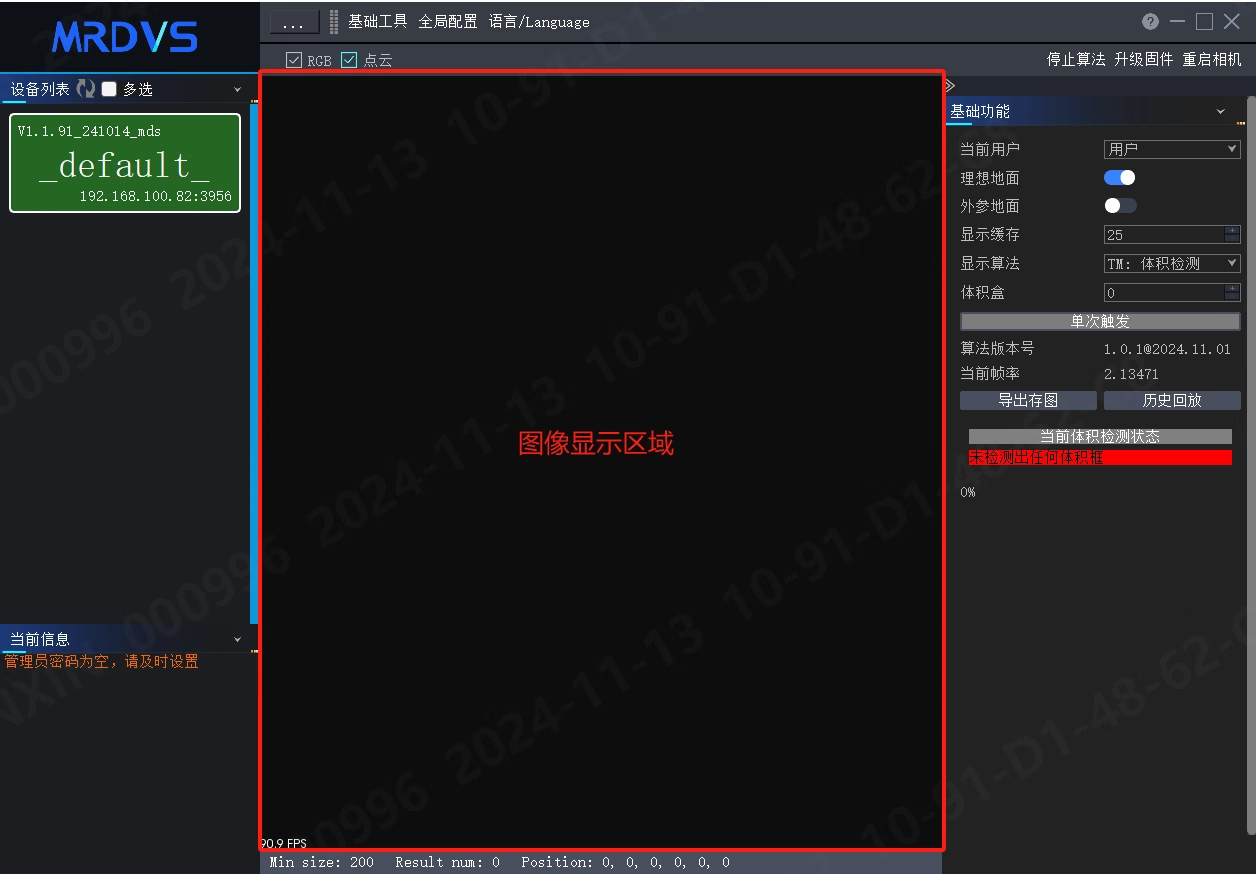
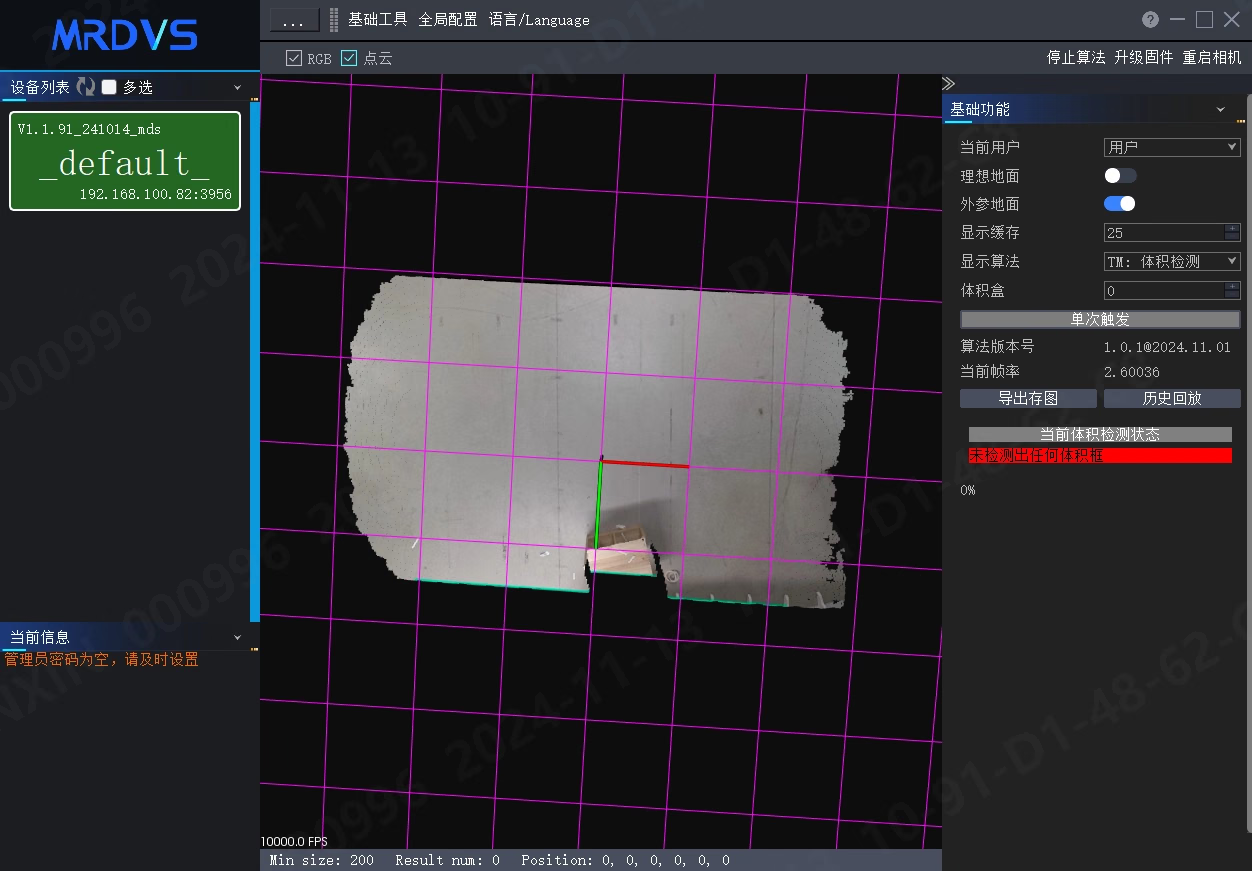
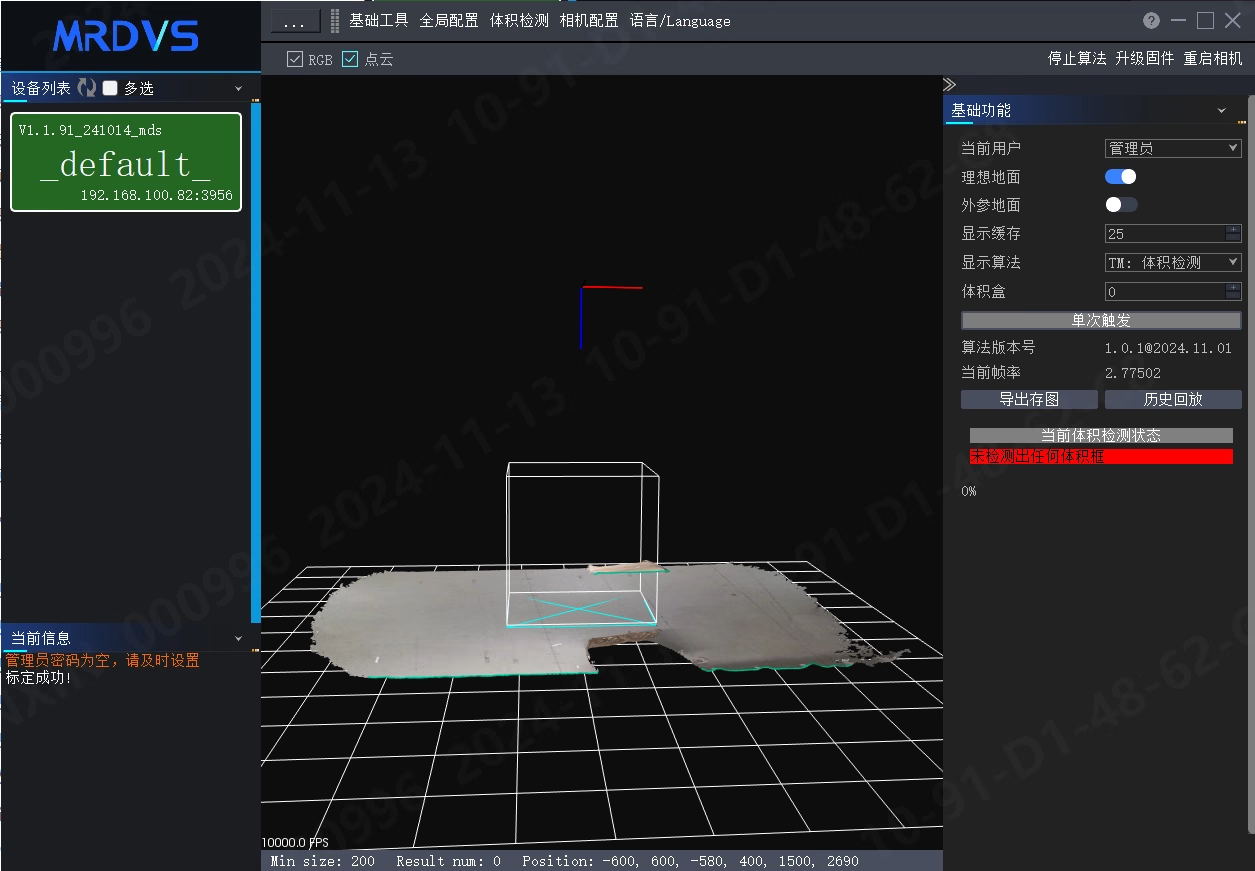
1. 将外参标定、体积检测参数、体积检测区域设置好后，点击“**基础工具**”，在检测区域内放入物体即可查看结果。当前为无物体，在基础功能栏会显示无任何物体。

<Frame>
  <img src="https://mintcdn.com/ruiyangliu/nxqv_xAQEjmfOVcO/images/legacy/1d829501-eb9b-4ddf-9a4c-b8d6622ef5c8/909c8066-fa20-47ea-b78b-d97bf227cd3b.avif?fit=max&auto=format&n=nxqv_xAQEjmfOVcO&q=85&s=0ff14d0ccd27370341930a4fc5c58bcf" alt="体积检测结果查看相关图示" width="1255" height="871" data-path="images/legacy/1d829501-eb9b-4ddf-9a4c-b8d6622ef5c8/909c8066-fa20-47ea-b78b-d97bf227cd3b.avif" />
</Frame>

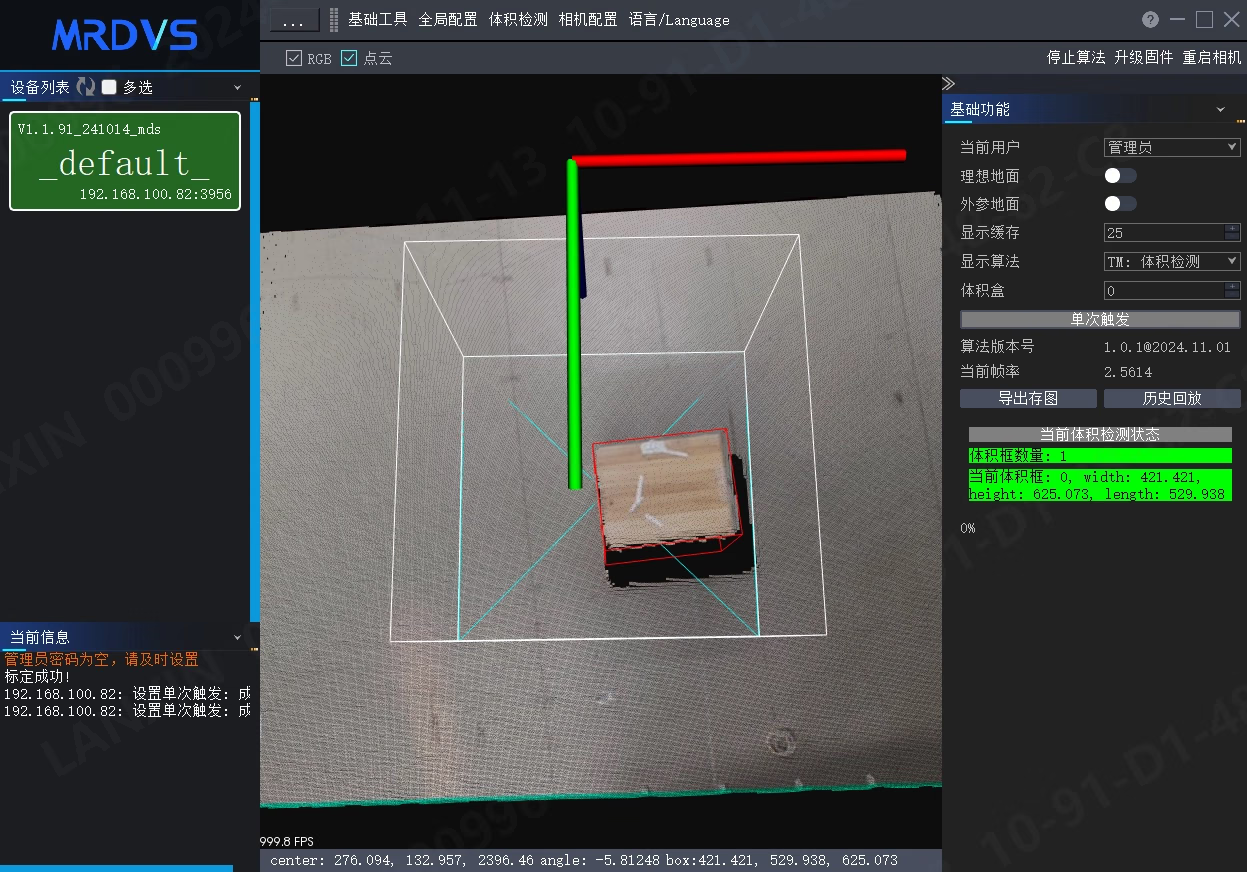
2、当前放入物体后，在体积状态显示栏会显示当前物体长、宽、高信息。

<Frame>
  <img src="https://mintcdn.com/ruiyangliu/p8TYWsai56GIOIxs/images/legacy/c5e9a64a-ae7f-45d3-b755-901d823dd7c2/8f782245-62e5-4988-bfd1-ccea4c1d9b11.avif?fit=max&auto=format&n=p8TYWsai56GIOIxs&q=85&s=31fdc446ce36f771f6811df844993856" alt="体积检测结果查看相关图示 2" width="1247" height="872" data-path="images/legacy/c5e9a64a-ae7f-45d3-b755-901d823dd7c2/8f782245-62e5-4988-bfd1-ccea4c1d9b11.avif" />
</Frame>

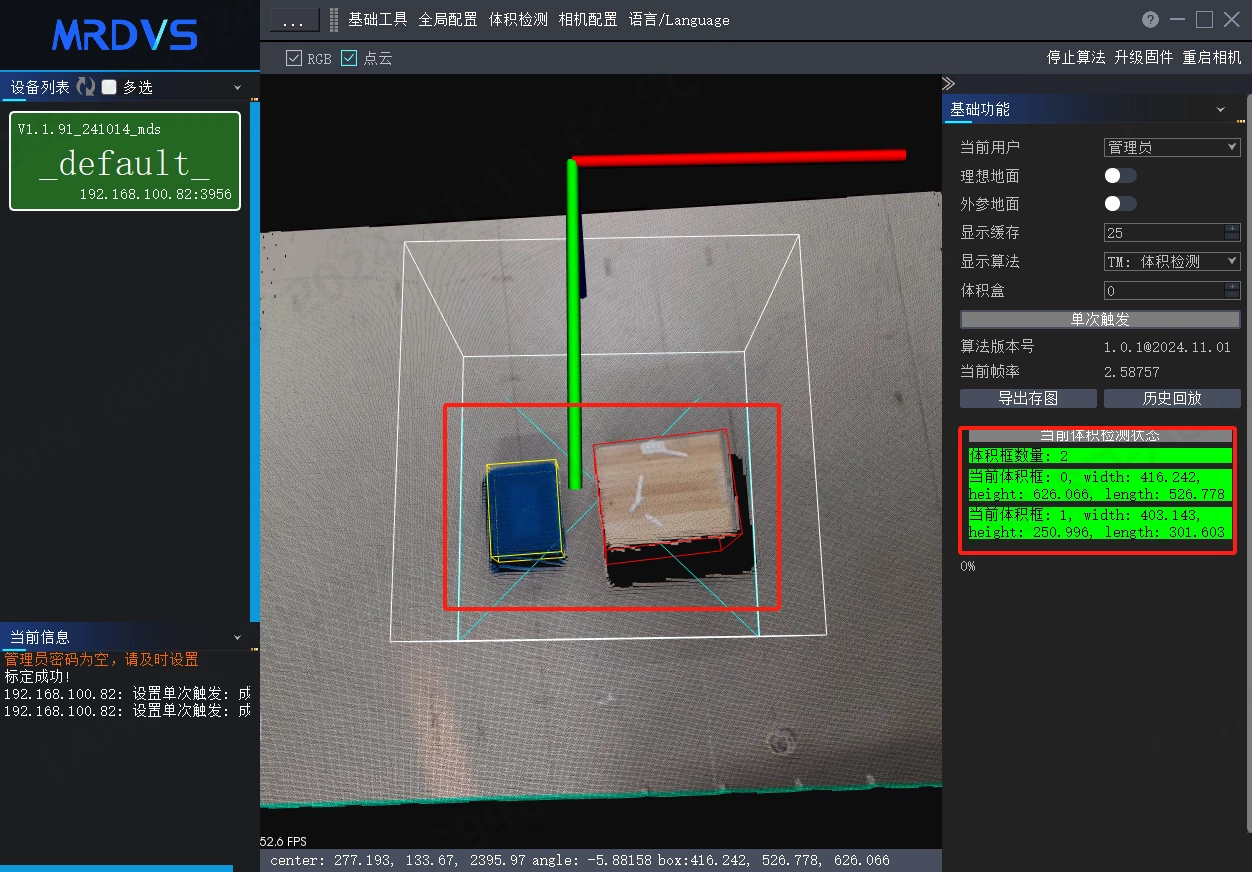
3、当放入多个物体后，体积检测结果显示栏会显示多个物体长、宽、高，并会显示物体数量。

<Frame>
  <img src="https://mintcdn.com/ruiyangliu/kNk2cPO_S_XIpvDn/images/legacy/3c57003c-871a-476b-a797-242644703cf8/1f873710-e793-47b1-aaa0-13b76302c457.avif?fit=max&auto=format&n=kNk2cPO_S_XIpvDn&q=85&s=bf9cc930ba9a4911d21dc8722ea79cd5" alt="体积检测结果查看相关图示 3" width="1252" height="872" data-path="images/legacy/3c57003c-871a-476b-a797-242644703cf8/1f873710-e793-47b1-aaa0-13b76302c457.avif" />
</Frame>

### 7.7 体积检测单次触发功能

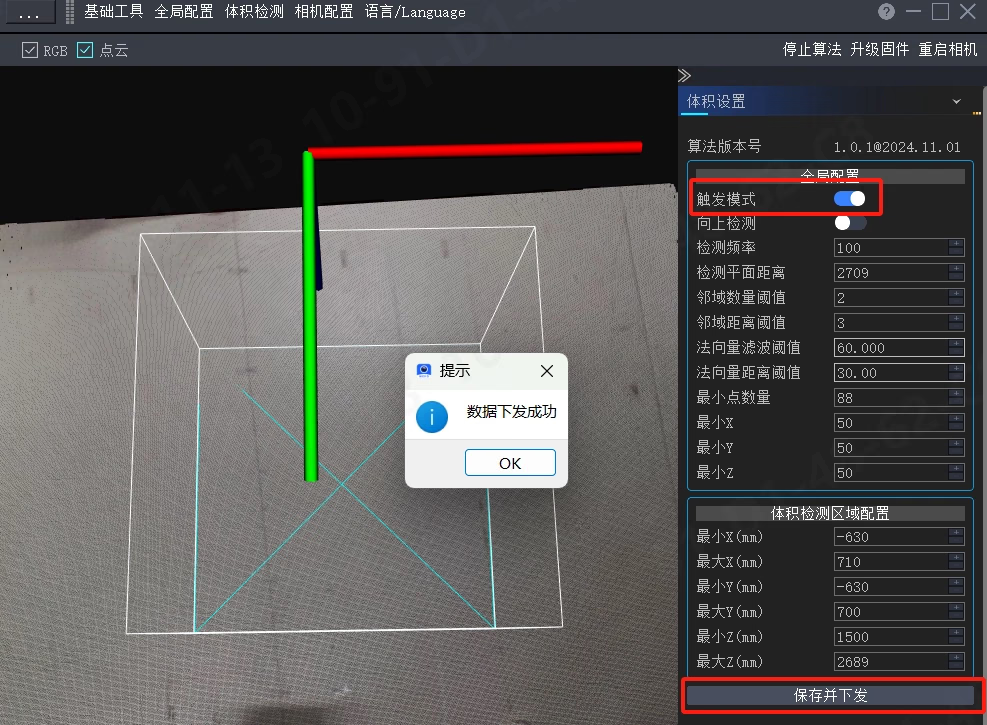
1. 体积检测设置界面，将触摸模式打开，并点击【**保存并下发**】按钮，将触发模式成功打开。

<Frame>
  <img src="https://mintcdn.com/ruiyangliu/9NwIk117B61f2MKh/images/legacy/46b712f6-2daa-40c2-9a01-b8a18f6acc13/4bd31b14-3a53-479b-b2b1-e51ef03634ed.avif?fit=max&auto=format&n=9NwIk117B61f2MKh&q=85&s=efef7df8158469c756d7f7f33a267d0f" alt="体积检测单次触发功能相关图示" width="987" height="725" data-path="images/legacy/46b712f6-2daa-40c2-9a01-b8a18f6acc13/4bd31b14-3a53-479b-b2b1-e51ef03634ed.avif" />
</Frame>

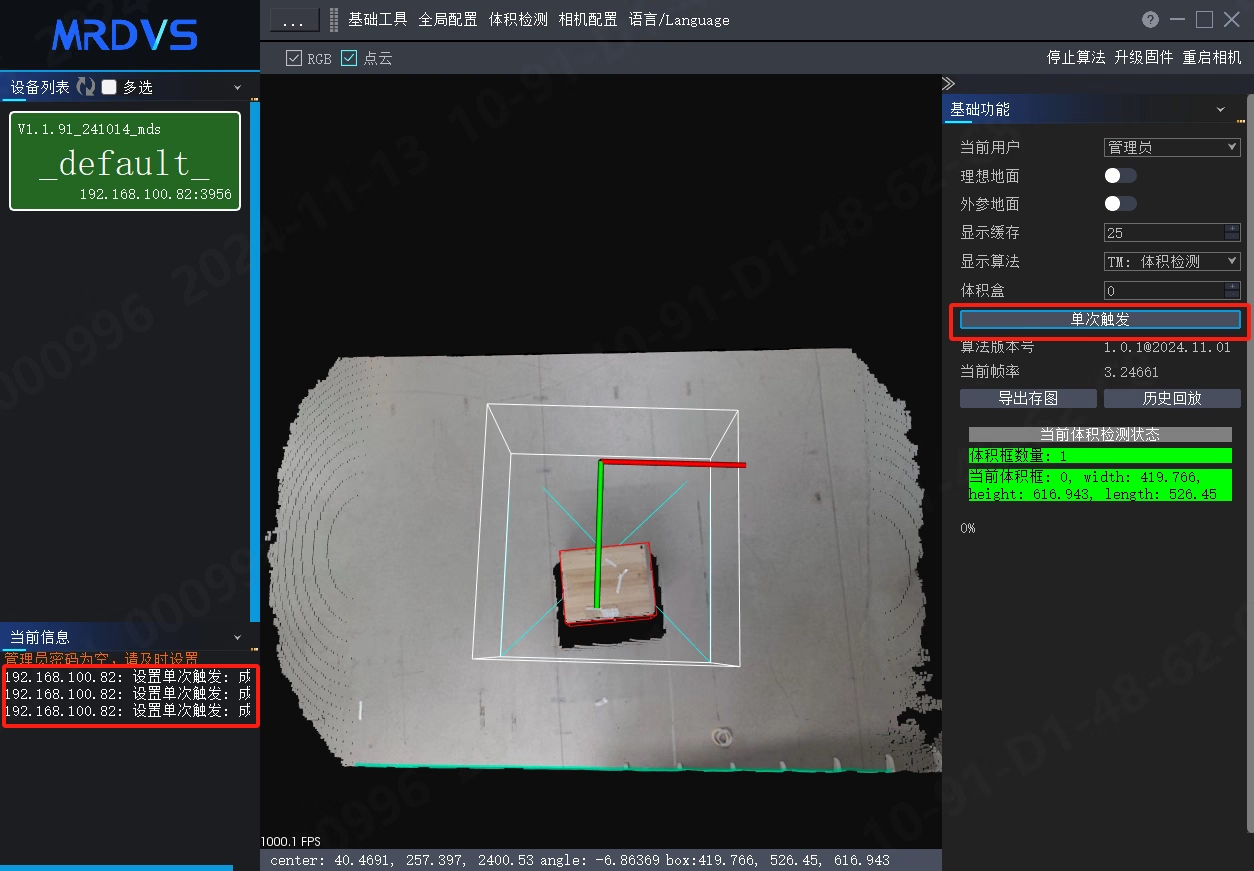
2、点击基础工具，通过点击【**单次触发**】按钮，获取图像和结果。

<Frame>
  <img src="https://mintcdn.com/ruiyangliu/kNk2cPO_S_XIpvDn/images/legacy/29f635b6-9707-4f17-b77d-a05883ffb7fd/e40f2f1f-6fb0-49bb-ae01-53b0627846fe.avif?fit=max&auto=format&n=kNk2cPO_S_XIpvDn&q=85&s=5dbbdaf1965b1995edd7c51394118a47" alt="体积检测单次触发功能相关图示 2" width="1254" height="871" data-path="images/legacy/29f635b6-9707-4f17-b77d-a05883ffb7fd/e40f2f1f-6fb0-49bb-ae01-53b0627846fe.avif" />
</Frame>

## 8. 通信协议

### 8.1 TCP通讯

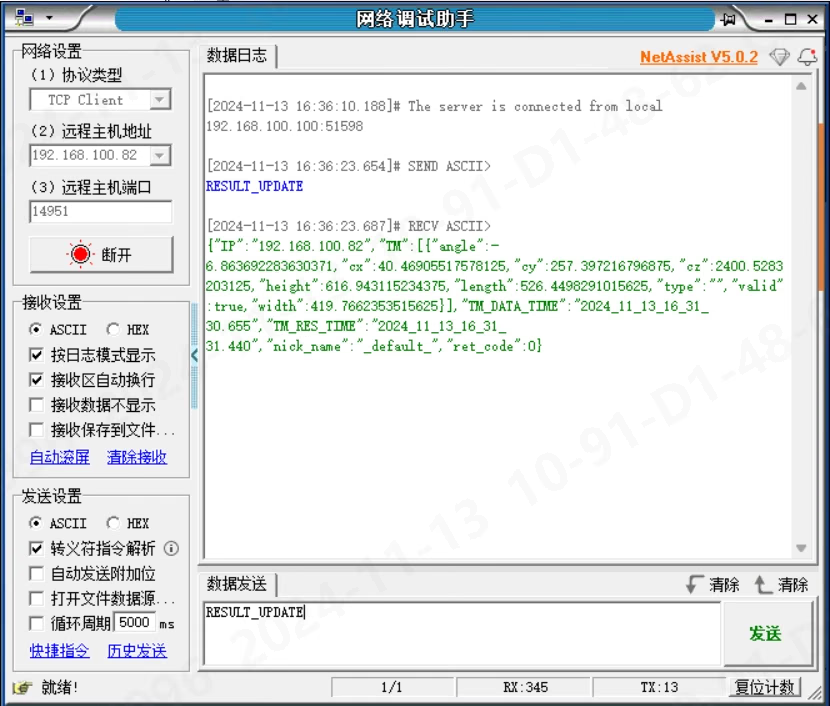
1. 可通过 TCP 通讯获取体积检测结果。通过网络调试助手，远程相机 IP: 192.168.100.82，端口: 14951，发送 RESULT\_UPDATE 可以看到返回的体积检测结果信息。

<Frame>
  <img src="https://mintcdn.com/ruiyangliu/kNk2cPO_S_XIpvDn/images/legacy/3268f158-13ec-4e80-b780-9c3dc39fc857/018ebf50-eeee-4ab6-b688-4cffbcc99987.avif?fit=max&auto=format&n=kNk2cPO_S_XIpvDn&q=85&s=936981f0362a75d138b45e762c6fbe51" alt="TCP通讯相关图示" width="830" height="706" data-path="images/legacy/3268f158-13ec-4e80-b780-9c3dc39fc857/018ebf50-eeee-4ab6-b688-4cffbcc99987.avif" />
</Frame>

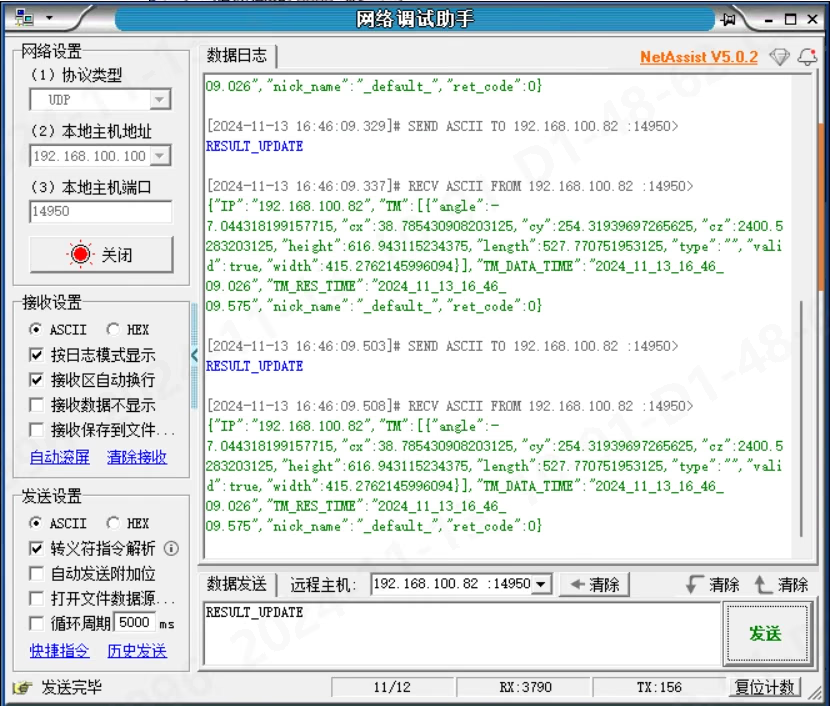
### 8.2 UDP 通讯

1. 可通过 UDP 通讯获取体积检测结果。通过网络调试助手，远程相机 IP: 192.168.100.82，端口: 14950，发送 RESULT\_UPDATE 可以看到返回的体积检测结果信息。

<Frame>
  <img src="https://mintcdn.com/ruiyangliu/nxqv_xAQEjmfOVcO/images/legacy/17127c06-43af-4038-b287-8a42f8aa9ba7/905bafb7-3038-43f2-9c23-666327a4c4e0.avif?fit=max&auto=format&n=nxqv_xAQEjmfOVcO&q=85&s=c471bec43a7bc9d8f48a32d622fd99c2" alt="UDP 通讯相关图示" width="830" height="706" data-path="images/legacy/17127c06-43af-4038-b287-8a42f8aa9ba7/905bafb7-3038-43f2-9c23-666327a4c4e0.avif" />
</Frame>

### 8.3 HTTP通讯

1. 可通过 HTTP 通讯获取体积检测结果，端口号：14952。

2、上层系统（WMS）对视觉发送结果获取信号，视觉返回一个 JSON 格式的字符串。

| WMS -> 视觉      | ㅤ                   |
| -------------- | ------------------- |
| 结果             | 含义                  |
| RESULT\_UPDATE | 触发视觉结果返回信号          |
| 视觉 -> WMS      | ㅤ                   |
| 结果             | 含义                  |
| IP             | 数据来源相机IP            |
| TM             | 体积检测状态              |
| angle          | 框选的物体角度             |
| cx             | 框选物体x坐标             |
| cy             | 框选物体y坐标             |
| cz             | 框选物体z坐标             |
| height         | 物体高度                |
| length         | 物体长度                |
| width          | 物体宽度                |
| valid          | 置信度过低为false，否则为true |
| TM\_DATA\_TIME | 体积检测数据提取时间          |
| TM\_RES\_TIME  | 体积检测结果输出时间          |
| nick\_name     | 体积检测相机名称，相机内可配置     |
| ret\_code      | 返回码，0 为成功           |

**9. 附录**

```json theme={null}
{

"IP":"192.168.100.82", //相机IP

"TM":\[{

"angle":-6.821981430053711, //框选物体角度

"cx":39.98405456542969, //框选物体x坐标

"cy":257.008056640625, //框选物体y坐标

"cz":2400.63818359375, //框选物体z坐标

"height":616.723876953125, //物体高度

"length":525.5135498046875, //物体长度

"type":"","valid":true, //置信度过低为false

"width":419.761474609375}\], //物体宽度

"TM_DATA_TIME":"2024_11_13_16_37_47.422", //体积检测数据时间

"TM_RES_TIME":"2024_11_13_16_37_48.209", //体积检测结果时间

"nick_name":"_default_", //体积检测相机命名

"ret_code":0 // 返回码,0 为成功

}
```